# Introductie

Welkom bij de Documentatie van Maqqie!

### Wat is Maqqie?

Maqqie is hét open HR-platform. De digitale arbeidsmarkt die werkt voor jouw bedrijf: vinden, aannemen, contracteren en uitbetalen van medewerkers in één online oplossing. Voor alle contractvormen, van vast tot tijdelijk, van werknemer tot uitzendkracht en zzp’er.

[Lees meer](/over-maqqie/over-maqqie).

### Nieuw bij Maqqie?

Onze Starten met Maqqie pagina's bieden jou overzicht om direct te kunnen starten als [werkgever](/voor-bedrijven/starten-met-maqqie), [medewerker](/voor-medewerkers/starten-met-maqqie) of [ZZPer](/voor-zzpers/starten-met-maqqie).&#x20;

### Aanmaken van een account

Je kunt zelf een account [registreren](https://maqqie.app/app/pre-onboarding) om te starten met Maqqie.&#x20;

### Hulp nodig?

Naast deze documentatie staat onze Customer Succes afdeling voor je klaar om je vragen te beantwoorden via [WhatsApp](https://api.whatsapp.com/send?phone=31103075234) of [contactformulier](https://maqqie.nl/contact).&#x20;


# Starten met Maqqie

### 1. Aanmaken van je account

Ga naar maqqie.app en klik op 'registreer'*.* Kies voor 'ik ben werkgever' en vul de benodigde gegevens in. Selecteer je bedrijf en klik op 'registreren'.

<figure><img src="https://3421584310-files.gitbook.io/~/files/v0/b/gitbook-x-prod.appspot.com/o/spaces%2F5SWpPUze1mU6LfHB1b0s%2Fuploads%2FYpZ4L8YsNtZyU0EuT2ZN%2FAccount%20aanmaken.gif?alt=media&amp;token=07e6f778-209a-445e-a2d4-ba2f6309f612" alt=""><figcaption></figcaption></figure>

{% hint style="warning" %}
Bij Maqqie kun je kiezen of je inlogt met een link of een wachtwoord. Dit kun je instellen door rechtsboven op jouw bedrijfsnaam te klikken en vervolgens naar [gebruikersprofiel](/voor-bedrijven/functionaliteiten/instellingen-and-account/gebruikersprofiel) te gaan. Klik vervolgens op [inlogmethode](/voor-bedrijven/functionaliteiten/instellingen-and-account/gebruikersprofiel#inlogmethode-bijwerken) bijwerken en zet de schuifje op de gewenste stand.
{% endhint %}

### 2. Bevestig je e-mail

Zodra je jezelf geregistreerd hebt, sturen we je een e-mail om je account te bevestigen. Zo weten we zeker dat de juiste informatie bij de juiste persoon terecht komt. Open de e-mail en klik op 'bevestig je e-mailadres'

<figure><img src="https://3421584310-files.gitbook.io/~/files/v0/b/gitbook-x-prod.appspot.com/o/spaces%2F5SWpPUze1mU6LfHB1b0s%2Fuploads%2FEjQKvLGfcvM2vi06eQhz%2FBevestig%20e-mail%20adres.gif?alt=media&amp;token=697ee642-24d7-4914-9794-30ccd3497c63" alt=""><figcaption></figcaption></figure>

### 3. Tekenen van je inleenovereenkomst

Voordat gewerkte uren uitbetaald kunnen worden, is het belangrijk dat je de inleenovereenkomst ondertekend. Dit is de overeenkomst tussen de inlener (Maqqie) en je bedrijf. Je kunt deze aanmaken en ondertekenen door naar het dashboard te gaan en op de widget 'aan de slag' te klikken. In de lijst vind je de optie onderteken je inleenovereenkomst. Klik hierop, volg de stappen en je kunt direct gebruikmaken van Maqqie.

#### Kiezen van je cao

Het selecteren van de juiste cao zorgt dat alles volgens de regels verloopt. Klik in de selectievakjes wat voor soort overeenkomst van toepassing is voor je bedrijf en selecteer daarna in het uitklapmenu de juiste cao.

<figure><img src="https://3421584310-files.gitbook.io/~/files/v0/b/gitbook-x-prod.appspot.com/o/spaces%2F5SWpPUze1mU6LfHB1b0s%2Fuploads%2FkdVPNVt5RnPSDJ4JOKZI%2FInleenovereenkomst%20aanmaken.gif?alt=media&amp;token=ffd9a43f-e591-4c37-9ab2-87fd0a0dfbfd" alt=""><figcaption></figcaption></figure>

### 4. Incassomachtiging

Om het je zo makkelijk mogelijk te maken, kun je een incassomachtiging afgeven. Wil je liever je facturen handmatig overmaken? Ga dan naar bedrijfsprofiel > instellingen > [financiële instellingen](https://maqqie.app/app/company-profile/settings/financial).

{% hint style="warning" %}
Je kunt bij het digitaal tekenen van je machtiging in je bankapp kiezen voor een limiet.
{% endhint %}

### 5. Medewerker aanmaken

Een medewerker aanmaken doe je door te navigeren naar de tab medewerkers en vervolgens te klikken op 'voeg een medewerker toe'.  Klik op 'aanmaken' en vul de informatie in die bekend is. \
Je kunt gegevens die je niet direct hebt ook later invullen of door de medewerker zelf laten invullen.

<figure><img src="https://3421584310-files.gitbook.io/~/files/v0/b/gitbook-x-prod.appspot.com/o/spaces%2F5SWpPUze1mU6LfHB1b0s%2Fuploads%2FH252UMP3oknBQaAVWD4z%2FMedewerker%20toevoegen%20-%20borrelland.gif?alt=media&amp;token=d9add0ca-8b6a-4216-9135-93425fd96cd6" alt=""><figcaption></figcaption></figure>

### 6. Contract maken

Zodra je een medewerker hebt aangemaakt kun je een samenwerking starten met deze medewerker. Ga naar de tab medewerkers en klik op de medewerker die je hebt aangemaakt. Je landt nu op het profiel van de medewerker. Klik rechtsboven op 'samenwerking starten' en doorloop de vragen om een contract op te stellen.&#x20;

<figure><img src="https://3421584310-files.gitbook.io/~/files/v0/b/gitbook-x-prod.appspot.com/o/spaces%2F5SWpPUze1mU6LfHB1b0s%2Fuploads%2FE4LaEU80UaF8hjne007O%2FContracten%20maken.gif?alt=media&amp;token=cc381deb-d47e-4e9b-aa95-50d63f72d672" alt=""><figcaption></figcaption></figure>

{% hint style="warning" %}
Heb je liever wat hulp nodig om het juiste contract te kiezen?  Neem dan [contact](https://maqqie.nl/contact) op met Customer Support zodat we je er doorheen kunnen helpen.
{% endhint %}

### 7. Registreren van je eerste uren

Zodra het contract is gemaakt kun je bij registraties uren en declaraties registreren. Naast standaard uren kunnen hier ook overuren, kilometervergoeding en verlof ingediend worden. Zo worden jouw medewerkers op de juiste manier uitbetaald. Je hebt meerdere mogelijkheden rondom de manier van uitbetalen en betalen. Dit beheer je bij instellingen in jouw bedrijfsprofiel.

Ook verlofuren kunnen geschreven worden bij registraties. Dit werkt op dezelfde manier als hoe standaard gewerkte uren geregistreerd moeten worden. Er wordt dan automatisch getoond hoeveel uren verlof (betaald) de medewerker nog kan opnemen.

<figure><img src="https://3421584310-files.gitbook.io/~/files/v0/b/gitbook-x-prod.appspot.com/o/spaces%2F5SWpPUze1mU6LfHB1b0s%2Fuploads%2FmsIOItuBiSJEPg4xLEl0%2FUren%20registreren.gif?alt=media&amp;token=367d4ebe-2038-4741-9701-bba094b4476d" alt=""><figcaption></figcaption></figure>


# Functionaliteiten

Maqqie biedt tal van functionaliteiten om zelf jouw mensen te contracteren, plannen, matchen en uit te betalen.


# Dashboard

Zodra je een account hebt aangemaakt of inlogt in Maqqie land je op het dashboard. Van hieruit kun je zien waar er aandacht nodig is.

<figure><img src="https://3421584310-files.gitbook.io/~/files/v0/b/gitbook-x-prod.appspot.com/o/spaces%2F5SWpPUze1mU6LfHB1b0s%2Fuploads%2F2l0Fv8YkK9EQbwiLbnX3%2FOntwerp%20zonder%20titel%20(29).png?alt=media&amp;token=50802d69-ddb8-4928-9dea-9e69e797cd56" alt=""><figcaption></figcaption></figure>

### Acties en meldingen

In het onderdeel **Acties en meldingen** zie je welke medewerkerszaken binnenkort aandacht nodig hebben. Zo houd je eenvoudig overzicht en voorkom je verrassingen achteraf.

Je ziet hier onder andere:

* **Aflopende contracten:** Vanaf 8 weken voor de einddatum krijg je een melding dat een contract van een medewerker binnenkort afloopt.&#x20;
* **Aflopende proefperiodes**: Vanaf 31 dagen voor het einde van een proefperiode, krijg je een melding dat de proefperiode van een medewerker bijna eindigt.
* **Verlopende werkvergunningen**: Vanaf 17 weken voor de verloopdatum krijg je een melding dat een werkvergunning binnenkort verloopt.&#x20;
* **Verlopende identiteitsdocumenten**: Vanaf 12 weken voor de verloopdatum krijg je een melding dat een verblijfsdocument van een medewerker binnenkort verloopt.
* **Inactieve medewerkers**: Je ziet hier welke medewerkers inactief zijn.

Actiepunten krijgen automatisch een label mee:

* Urgent: Direct aandacht nodig&#x20;
* Aandacht vereist: Binnenkort actie nodig
* Info: Goed om te weten

### Salaris berekenen

Als je het salaris wilt berekenen voor een medewerker in de cao waarin je actief bent ga je naar Dashboard en klik je op Salaris berekenen. Vul vervolgens leeftijd, functie, functieniveau en loonschaal in. Vervolgens tonen we het bruto uurloon. Van hieruit kun je direct een contract starten met een medewerker.

{% hint style="info" %}
Wil je een schatting van de kosten in een andere cao / het uurtarief weten? Ga dan naar [maqqie.nl/prijscalculator](https://maqqie.nl/calculator).\* \
\
\*= de kostprijscalculator kan andere voorwaarden hanteren dan de vastgelegde afspraken in de app. Voor een nauwkeurige schatting kun je het beste een concept [contract opstellen ](/voor-bedrijven/functionaliteiten/contracten/contract-opstellen)en deze hierna weer verwijderen.&#x20;
{% endhint %}

<figure><img src="https://3421584310-files.gitbook.io/~/files/v0/b/gitbook-x-prod.appspot.com/o/spaces%2F5SWpPUze1mU6LfHB1b0s%2Fuploads%2F9AIAiAdkI8L1wJAyk6Cn%2FHet%20berekenen%20van%20salaris.gif?alt=media&amp;token=038a894a-5b21-44c3-b188-b4dcb953ebcf" alt=""><figcaption><p>Het berekenen van salaris</p></figcaption></figure>


# Recruitment

Recruitment geeft je mogelijkheid om op zoek te gaan naar nieuwe medewerkers via Maqqie. \
Van hieruit kun je vacatures plaatsen en beheren, sollicitanten een bericht verzenden, het zoeken naar kandidaten op het maqqie platform en het labellen van jouw talentpool.

### 1. Vacatures

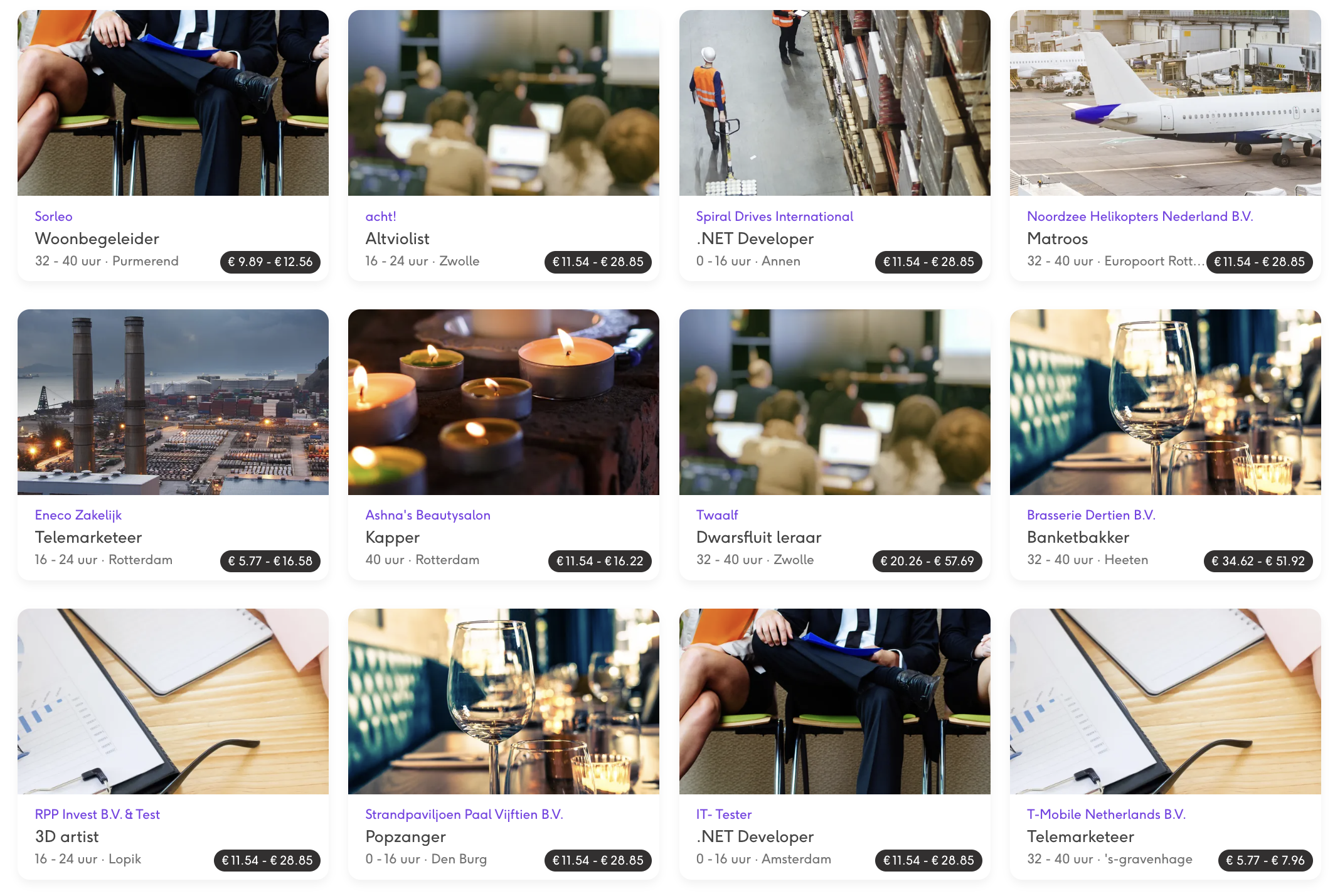
Navigeer naar recruitment en klik dan op de tab vacatures. Klik daarna op vacature maken. Vul hier een functietitel, functie omschrijving, salarisindicatie en andere relevante informatie in. Vacature compleet? Klik dan op vacature publiceren.

{% hint style="info" %}
Wist je dat onze vacatures worden getoond door Google Jobs? Zo zijn ze extra goed vindbaar.
{% endhint %}

<figure><img src="https://3421584310-files.gitbook.io/~/files/v0/b/gitbook-x-prod.appspot.com/o/spaces%2F5SWpPUze1mU6LfHB1b0s%2Fuploads%2FqV9DqdRAz4uBFtktotPR%2FScherm%C2%ADafbeelding%202024-02-14%20om%2011.16.57.png?alt=media&amp;token=d58d6780-637a-4ae2-8b6f-4b2c4c88d805" alt=""><figcaption><p>vacatures op het jobboard van Maqqie</p></figcaption></figure>

### 2. Kandidaten

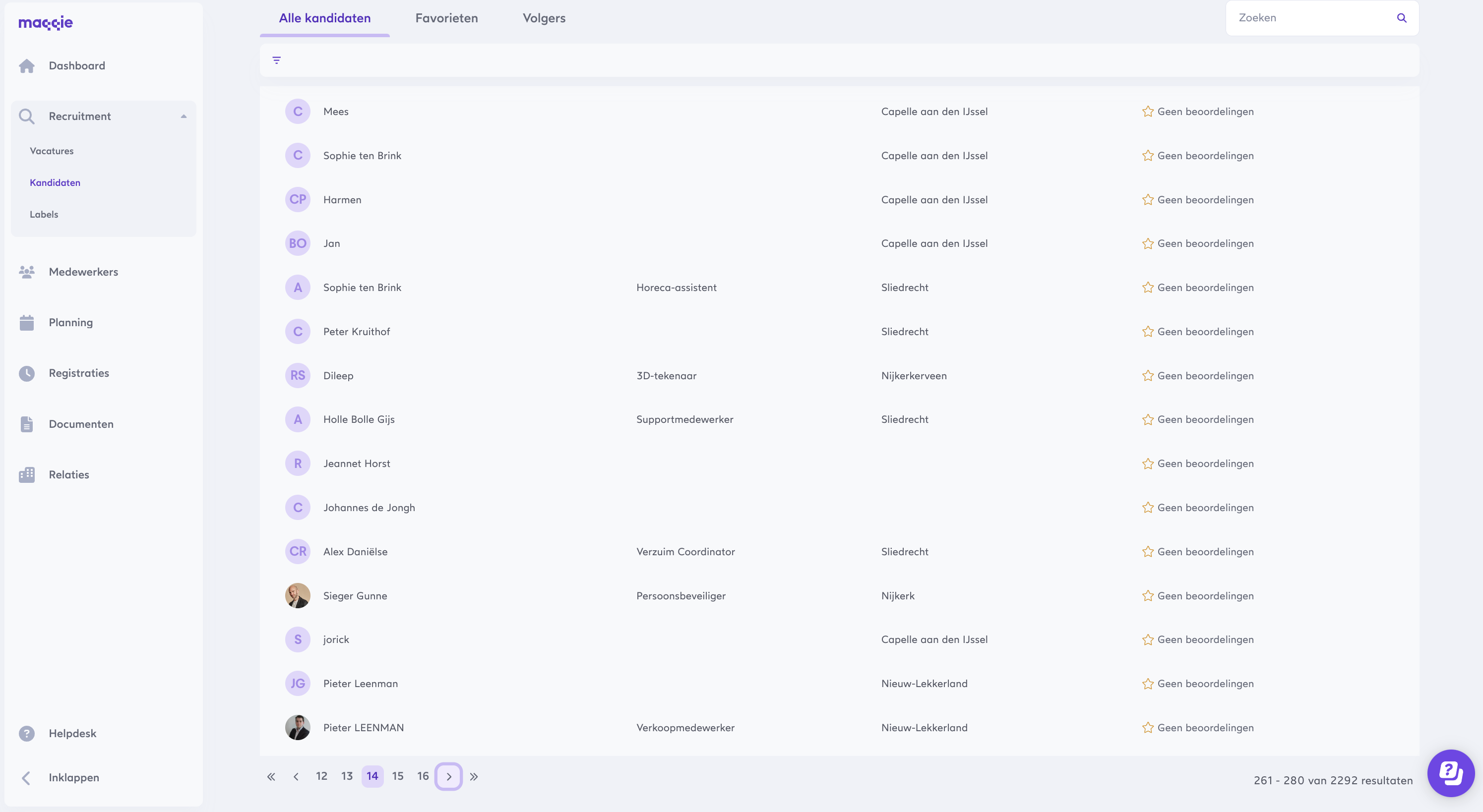
Vanuit recruitment navigeer je naar de tab kandidaten. Op deze pagina kun je alle kandidaten vinden die op het Maqqie-platform actief zijn. Deze kandidaten kun je benaderen voor een samenwerking, door een bericht te versturen. Klik op Filter om kandidaten te selecteren op bijvoorbeeld afstand, of zoek op specifieke vaardigheden. Heb je dé kandidaat gevonden voor jouw vacature? Start dan een samenwerking.

<figure><img src="https://3421584310-files.gitbook.io/~/files/v0/b/gitbook-x-prod.appspot.com/o/spaces%2F5SWpPUze1mU6LfHB1b0s%2Fuploads%2Fnh63OsyyRjOTNLvUWlec%2FScherm%C2%ADafbeelding%202024-02-14%20om%2011.39.47.png?alt=media&amp;token=23993c9b-3980-4647-b0f2-0b5c50d870d7" alt=""><figcaption><p>Kandidaten</p></figcaption></figure>

{% hint style="info" %}
Tip: vergeet niet om de vacature offline te halen nadat deze vervuld is.
{% endhint %}

### 3. Labels

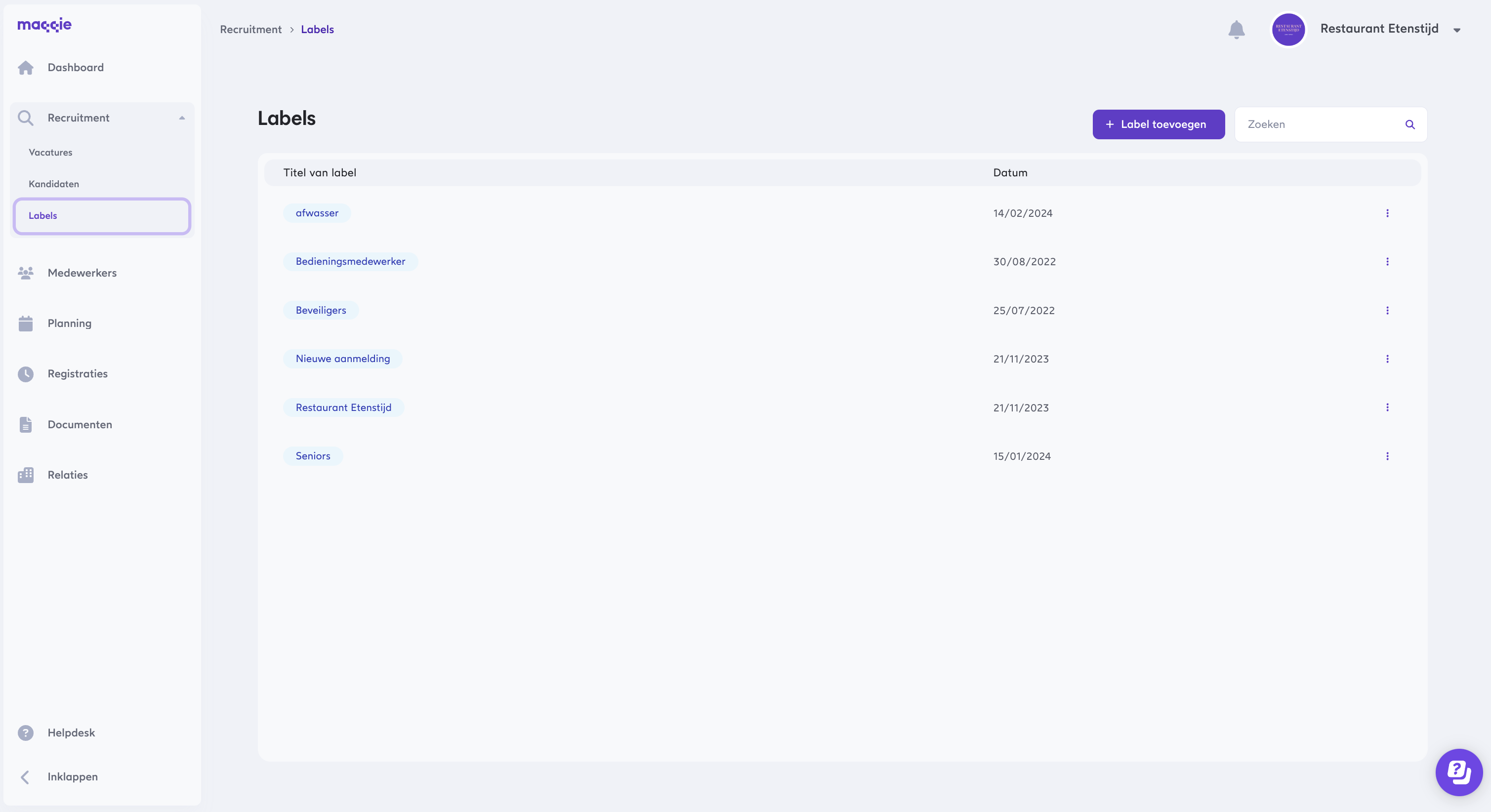
[Labels](/voor-bedrijven/functionaliteiten/recruitment/labels) kun je toewijzen aan werknemers en kandidaten op het Maqqie platform. Hiermee kun je jouw talentpool beheren. Zo zijn er Maqqie-gebruikers die kiezen voor bepaalde regio's, skills of senioriteitsniveau. Dit kan je helpen in het selecteren van het juiste talent voor de juiste functie.&#x20;

<figure><img src="https://3421584310-files.gitbook.io/~/files/v0/b/gitbook-x-prod.appspot.com/o/spaces%2F5SWpPUze1mU6LfHB1b0s%2Fuploads%2FBKL1EflCIvRV2Y87vwrF%2FScherm%C2%ADafbeelding%202024-02-14%20om%2012.04.13.png?alt=media&amp;token=25310698-98ff-440c-b079-c1f1bc4c6fee" alt=""><figcaption><p>Labels</p></figcaption></figure>


# Vacatures

Met Vacatures kun je eenvoudig nieuwe medewerkers vinden via Maqqie. Je maakt een vacature aan die automatisch wordt gepubliceerd op het jobboard van Maqqie. Dit jobboard is goed zichtbaar en geoptimaliseerd voor Google, waardoor jouw vacature beter gevonden wordt door kandidaten.

Daarnaast kun je de vacature delen via je eigen kanalen. Kandidaten kunnen direct solliciteren en verschijnen vervolgens automatisch als nieuwe medewerker in jouw Maqqie-omgeving. Daarna neem jij zelf contact op met de kandidaat en kun je eventueel een contract aanbieden.

### 1. Het aanmaken van een vacature

Om een vacature aan te maken klik je rechtsboven op ‘ + Vacature maken’. Vul vervolgens de functie, locatie en het minimale ervaringsniveau in. Geef aan hoeveel uur per week de functie omvat en schrijf een vacaturetekst van minimaal 200 tekens. Daarnaast kun je een indicatie van het uurloon toevoegen en aangeven op welke dagdelen het werk plaatsvindt. Je kunt de vacature aanvullen met optionele informatie, zoals benodigde opleidingen, diploma’s en competenties. Klik daarna op ‘Vacature publiceren’ om de vacature online te zetten.

<figure><img src="https://3421584310-files.gitbook.io/~/files/v0/b/gitbook-x-prod.appspot.com/o/spaces%2F5SWpPUze1mU6LfHB1b0s%2Fuploads%2FcsNviZDGavfV6JO2JhVq%2FVacature%20plaatsen.gif?alt=media&amp;token=1154d3ce-0889-4dd7-ad0d-144a11be9dca" alt=""><figcaption><p>Vacature plaatsen</p></figcaption></figure>

### 2. Het delen van een vacature

Na het aanmaken van de vacature kun je vanaf de vacaturepagina eenvoudig de vacaturelink kopiëren om deze te delen. Klik onder ‘Vacaturelink’ op het icoon. De link wordt vervolgens automatisch naar je klembord gekopieerd, zodat je deze direct kunt plakken en delen via het kanaal van jouw keuze.

<figure><img src="https://3421584310-files.gitbook.io/~/files/v0/b/gitbook-x-prod.appspot.com/o/spaces%2F5SWpPUze1mU6LfHB1b0s%2Fuploads%2FmOL3iSVCT79TPNeimPga%2FOntwerp%20zonder%20titel%20(2).gif?alt=media&amp;token=e728fa3e-a2c6-469c-8a92-6d1ead221a8f" alt=""><figcaption><p>Vacature delen</p></figcaption></figure>

### 3. Het wijzigen van een vacature

Wanneer je een vacature wilt aanpassen, klik je rechts op het ‘>’-icoon. De vacature wordt vervolgens geopend, zodat je de gegevens kunt wijzigen. Na het doorvoeren van een wijziging is het belangrijk om deze op te slaan. Klik hiervoor rechtsonder op ‘Vacature opslaan’. Zie je deze knop niet? Dan zijn er geen wijzigingen om op te slaan.

<figure><img src="https://3421584310-files.gitbook.io/~/files/v0/b/gitbook-x-prod.appspot.com/o/spaces%2F5SWpPUze1mU6LfHB1b0s%2Fuploads%2FtiYnY3MLVgCS86GREoNh%2FVacature%20aanpassen.gif?alt=media&amp;token=1a41a207-4fea-400e-989b-34ec7172d825" alt=""><figcaption><p>Vacature aanpassen</p></figcaption></figure>

### 4. Sollicitanten op een vacature

Wanneer iemand reageert op jouw vacature, ontvang je hiervan een melding op de overzichtspagina van de vacatures. Klik op de vacature om de reactie van de kandidaat te bekijken. Vervolgens kun je de kandidaat een bericht sturen, bijvoorbeeld om een kennismakingsgesprek in te plannen. Bevalt het contact van beide kanten? Dan kun je eenvoudig een samenwerking starten.

{% hint style="info" %}
&#x20;Een samenwerking starten kan wanneer het profiel van de kandidaat compleet is.
{% endhint %}

<figure><img src="https://3421584310-files.gitbook.io/~/files/v0/b/gitbook-x-prod.appspot.com/o/spaces%2F5SWpPUze1mU6LfHB1b0s%2Fuploads%2FXK6IWjUXDwZbHOLzsKHB%2FSollicitatant%20op%20je%20vacature.gif?alt=media&amp;token=64200446-5a0b-4414-8a7b-0b3fc4b66092" alt=""><figcaption><p>Sollicitanten op je vacature behandelen</p></figcaption></figure>

### 5. Het verwijderen van een vacature

Klik in het vacatureoverzicht op het ‘>’-icoon om de vacature te openen. Vervolgens kun je de vacature verbergen door rechtsboven op ‘Vacature verbergen’ te klikken. Op de overzichtspagina verandert de status daarna naar ‘Offline’. De vacature is dan niet meer zichtbaar, maar kan later opnieuw worden gebruikt of opnieuw online worden gezet.

<figure><img src="https://3421584310-files.gitbook.io/~/files/v0/b/gitbook-x-prod.appspot.com/o/spaces%2F5SWpPUze1mU6LfHB1b0s%2Fuploads%2FwSCHM285OI2zwxnGYm1P%2FVacature%20verbergen.gif?alt=media&amp;token=936ae794-a8ec-436a-bb5f-034d46a989dd" alt=""><figcaption><p>Vacature verbergen</p></figcaption></figure>


# Kandidaten

Kandidaten zijn gebruikers op het Maqqie-platform die hun zichtbaarheid hebben ingeschakeld. Hierdoor kunnen opdrachtgevers hen vinden en benaderen voor werk via Maqqie. Daarnaast kunnen kandidaten zelf bedrijven zoeken en reageren op vacatures en shifts. Zo vergroot je de kans om sneller het talent te vinden dat bij jouw organisatie past.

<figure><img src="https://3421584310-files.gitbook.io/~/files/v0/b/gitbook-x-prod.appspot.com/o/spaces%2F5SWpPUze1mU6LfHB1b0s%2Fuploads%2Fnh63OsyyRjOTNLvUWlec%2FScherm%C2%ADafbeelding%202024-02-14%20om%2011.39.47.png?alt=media&amp;token=23993c9b-3980-4647-b0f2-0b5c50d870d7" alt=""><figcaption><p>Kandidaten</p></figcaption></figure>

### 1. Zoeken naar kandidaten

Bij ‘Alle kandidaten’ zie je alle kandidaten die zichzelf zichtbaar hebben gemaakt op het Maqqie-platform. Je kunt filteren op afstand tot jouw bedrijf of zoeken op hardskills om snel de juiste kandidaat te vinden.

<figure><img src="https://3421584310-files.gitbook.io/~/files/v0/b/gitbook-x-prod.appspot.com/o/spaces%2F5SWpPUze1mU6LfHB1b0s%2Fuploads%2FFL09g8Ma3mrUb6rRxcaW%2FKandidaten.gif?alt=media&amp;token=37332229-6e54-462a-989e-cc047d353dcd" alt=""><figcaption><p>Zoeken naar kandidaten</p></figcaption></figure>

### 2. Favorieten

Favorieten zijn kandidaten op het platform die je als favoriet gemarkeerd hebt. Dit kan je helpen bij het maken van een selectie voor bepaalde vacatures of shifts. Wanneer je een shift open hebt staan zullen medewerkers die als favoriet gemarkeerd staan een banner zien bij de shift dat deze speciaal voor hun geselecteerd is.&#x20;

<figure><img src="https://3421584310-files.gitbook.io/~/files/v0/b/gitbook-x-prod.appspot.com/o/spaces%2F5SWpPUze1mU6LfHB1b0s%2Fuploads%2FpPOBHAhgzczCwxlR97aq%2FFavorieten.gif?alt=media&amp;token=586bc561-622a-40ad-9af5-6be7bbe7f980" alt=""><figcaption><p>Favorieten</p></figcaption></figure>

### 3. Volgers

Medewerkers kunnen bedrijven vinden en volgen. Het is nodig voor medewerkers om het bedrijf te volgen voordat men een samenwerking kan starten wanneer werkgevers en werknemers elkaar vinden op het Maqqie platform. Hiermee is een goedkeuring vanuit de werknemer dat deze bereidt een samenwerking te willen met het bedrijf.&#x20;

<figure><img src="https://3421584310-files.gitbook.io/~/files/v0/b/gitbook-x-prod.appspot.com/o/spaces%2F5SWpPUze1mU6LfHB1b0s%2Fuploads%2FWulStJ8kIu9XBXOoLrKC%2FScherm%C2%ADafbeelding%202024-02-14%20om%2012.21.17.png?alt=media&amp;token=149b5bb5-408a-4069-90fe-b244c88fe44c" alt=""><figcaption><p>Volgers</p></figcaption></figure>


# Labels

Labels kun je toewijzen aan werknemers en kandidaten op het Maqqie platform. Hiermee kun je jouw talentpool beheren. Zo zijn er maqqie gebruikers die kiezen voor bepaalde regio's, skills of senioriteitsniveau. Dit kan je helpen in het selecteren van het juiste talent voor de juiste functie.&#x20;

Daarnaast worden labels gebruikt bij [planning](broken://pages/24NnaTsZYWSrxzMfjLj7) om een doelgroep te bepalen waarvoor jouw shifts zichtbaar zijn.

<figure><img src="https://3421584310-files.gitbook.io/~/files/v0/b/gitbook-x-prod.appspot.com/o/spaces%2F5SWpPUze1mU6LfHB1b0s%2Fuploads%2FBKL1EflCIvRV2Y87vwrF%2FScherm%C2%ADafbeelding%202024-02-14%20om%2012.04.13.png?alt=media&amp;token=25310698-98ff-440c-b079-c1f1bc4c6fee" alt=""><figcaption><p>Labels</p></figcaption></figure>

### 1. Het aanmaken van labels

Het aanmaken van een nieuw label kun je doen door rechtsboven op Label toevoegen te klikken. Klik vervolgens op Opslaan.

<figure><img src="https://3421584310-files.gitbook.io/~/files/v0/b/gitbook-x-prod.appspot.com/o/spaces%2F5SWpPUze1mU6LfHB1b0s%2Fuploads%2FpZi1tVRZvqhqLdeUNnmB%2FLabels%20toevoegen.gif?alt=media&amp;token=0449c907-3868-43b5-80ab-12cfc9ed69af" alt=""><figcaption><p>Labels aanmaken</p></figcaption></figure>

### 2. Het toewijzen en verwijderen van labels aan medewerkers

Het toewijzen en verwijderen van labels doe je door naar de kandidaat of medewerker te gaan. Op het profiel vind je de labels die toegewezen zijn en kun je deze aanvullen met nieuwe labels of bestaande labels verwijderen.

<figure><img src="https://3421584310-files.gitbook.io/~/files/v0/b/gitbook-x-prod.appspot.com/o/spaces%2F5SWpPUze1mU6LfHB1b0s%2Fuploads%2Fa1jtNID523SxetlbW3sx%2FLabels.gif?alt=media&amp;token=7f3eb94a-c457-4571-abd5-3306dde70d65" alt=""><figcaption><p>Toewijzen van Labels</p></figcaption></figure>

### 3. Het wijzigen of verwijderen van labels

Het wijzigen of verwijderen van labels kun je doen op de labelpagina door op de 3 stipjes te klikken aan de rechterkant. Wanneer je een label verwijderd verwijderd dit automatisch het label van alle mensen waaraan deze was toegewezen.

<figure><img src="https://3421584310-files.gitbook.io/~/files/v0/b/gitbook-x-prod.appspot.com/o/spaces%2F5SWpPUze1mU6LfHB1b0s%2Fuploads%2FJxpEsm0WwSzpeR6RiRzv%2FLabels%20wijzigen%20en%20verwijderen.gif?alt=media&amp;token=22e15965-2988-4791-98c7-0b4881e1d286" alt=""><figcaption><p>Wijzigen en verwijderen van labels</p></figcaption></figure>


# Automatisch labels toevoegen bij registratie van nieuwe medewerker

In dit kennisartikel wordt beschreven hoe je in Maqqie labels automatisch kunt toevoegen aan medewerkers of kandidaten door middel van URL-parameters wanneer ze zich registreren via jouw persoonlijke registratiepagina.&#x20;

#### Hoe werkt het?

Wanneer je een nieuwe medewerker of kandidaat aanmaakt in Maqqie, kun je in de URL bepaalde parameters toevoegen. Deze parameters geven aan welke labels aan de nieuwe medewerker toegevoegd moeten worden.

**Voorbeeld URL:**

```
https://maqqie.app/app/onboarding/maqqie-bv-1?labels=Sales%20vacature&labels=Amsterdam-Noord
```

In bovenstaand voorbeeld worden de labels "Sales vacature" en "Amsterdam-Noord" automatisch toegevoegd aan de nieuwe medewerker.

{% hint style="info" %}
De link naar jouw persoonlijke registratiepagina kun je [hier](/voor-bedrijven/functionaliteiten/medewerkers/toevoegen/registratiepagina) vinden.
{% endhint %}

#### Structuur van de URL-parameter

* **?labels:** Dit is de naam van de parameter die gebruikt wordt voor het toevoegen van labels.
* **Sales%20Vacature:** Dit is een label zelf. Merk op dat spaties zijn vervangen door "%20".

#### Belangrijke aandachtspunten

* **Labelnamen:** Zorg ervoor dat de labelnamen exact overeenkomen met de namen die je in Maqqie hebt gedefinieerd. Wanneer het label niet bestaat, zal deze dus niet aangemaakt worden.
* **URL-encoding:** Speciale tekens zoals spaties moeten worden ge-encodeerd volgens de URL-encoding regels.
* **Meerdere labels:** Je kunt meerdere labels toevoegen door de parameter meerdere keren te gebruiken. Zie het voorbeeld URL hoe het met meerdere labels werkt.
* **Andere parameters:** Naast de `labels[]` parameter kunnen er nog andere parameters in de URL worden gebruikt, afhankelijk van de specifieke functionaliteit die je wilt gebruiken.

####


# Medewerkers

Vanaf de Medewerkerspagina beheer je al jouw medewerkers en samenwerkingen. Van hieruit kun je navigeren naar de desbetreffende medewerker voor het aanmaken, verlengen of beëindigen van een contract.

<figure><img src="https://3421584310-files.gitbook.io/~/files/v0/b/gitbook-x-prod.appspot.com/o/spaces%2F5SWpPUze1mU6LfHB1b0s%2Fuploads%2FUzhvrhx4kp6eANm9Cr2g%2FScherm%C2%ADafbeelding%202024-02-14%20om%2012.27.35.png?alt=media&amp;token=ae24718d-ef9d-46b1-a5ba-0b41735bafd4" alt=""><figcaption><p>Medewerkerspagina</p></figcaption></figure>

### 1. Het toevoegen van medewerkers

Bij Maqqie bieden we 4 manieren om medewerkers op het platform toe te voegen. Je kunt [zoeken](/voor-bedrijven/functionaliteiten/medewerkers/toevoegen/zoeken) op het platform zelf bij [kandidaten](/voor-bedrijven/functionaliteiten/recruitment/kandidaten). Daarnaast kun je medewerkers [uitnodigen](/voor-bedrijven/functionaliteiten/medewerkers/toevoegen/uitnodigen), zelf [aanmaken](/voor-bedrijven/functionaliteiten/medewerkers/toevoegen/aanmaken) en laten registreren op jouw [persoonlijke registratiepagina](/voor-bedrijven/functionaliteiten/medewerkers/toevoegen/registratiepagina).

<figure><img src="https://3421584310-files.gitbook.io/~/files/v0/b/gitbook-x-prod.appspot.com/o/spaces%2F5SWpPUze1mU6LfHB1b0s%2Fuploads%2FwhjkABUTRnuHWTq7zULb%2FMedewerkers%20toevoegen.gif?alt=media&amp;token=efd57af4-0ae9-47d6-a412-4be154712c95" alt=""><figcaption><p>Het toevoegen van medewerkers</p></figcaption></figure>

### 2. Het maken en beheren van contracten

Met Maqqie kun je zelf [contracten](/voor-bedrijven/functionaliteiten/contracten) aanmaken en beheren. Compleet volgens de geldende wet- en regelgeving en dus ook volgens de [geldende cao](/voor-medewerkers/starten-met-maqqie) als dat geldt voor jouw bedrijf.

<figure><img src="https://3421584310-files.gitbook.io/~/files/v0/b/gitbook-x-prod.appspot.com/o/spaces%2F5SWpPUze1mU6LfHB1b0s%2Fuploads%2FLJbh3nKxpY8jwDRsMqhO%2FMedewerkers%20-%20contract%20beheer.gif?alt=media&amp;token=3260be6a-e4ff-49af-8e3c-c97e9e3aef66" alt=""><figcaption><p>Contract beheer</p></figcaption></figure>

### 3. Het samenwerken met ZZPers&#x20;

Maqqie biedt de mogelijkheid om samen te werken [met ZZPers](/voor-bedrijven/functionaliteiten/contracten/met-zzpers). Zo kun je jouw volledige pool aan mensen in maqqie beheren.

### 4. Het samenwerken met kennismigranten&#x20;

Maqqie is IND Erkend Referent. Dit betekent dat je via Maqqie kunt samenwerken met [kennismigranten](/voor-bedrijven/functionaliteiten/contracten/met-kennismigranten).

### 5. Verlof saldo

Met Maqqie kun je in één oogopslag het verlofsaldo van alle plaatsingen van een medewerker inzien. Zo heb je altijd actueel inzicht in opgenomen en resterende verlofuren, zonder gedoe met losse overzichten.

<figure><img src="https://3421584310-files.gitbook.io/~/files/v0/b/gitbook-x-prod.appspot.com/o/spaces%2F5SWpPUze1mU6LfHB1b0s%2Fuploads%2Fd3OapD0TgToUakUnb1dF%2FMedewerkers%20-%20verlof%20saldo.gif?alt=media&amp;token=0b1c3cae-fb79-4252-9576-0c02f576703f" alt=""><figcaption></figcaption></figure>

### 6. Verzuim

[Wat te doen bij ziekte ](/voor-bedrijven/functionaliteiten/medewerkers/verzuim)bij jouw medewerkers die gecontracteerd zijn via Maqqie.


# Toevoegen

Bij Maqqie bieden we 4 manieren om medewerkers op het platform toe te voegen. Je kunt zoeken op het platform zelf bij [kandidaten](/voor-bedrijven/functionaliteiten/recruitment/kandidaten). Daarnaast kun je medewerkers [uitnodigen](/voor-bedrijven/functionaliteiten/medewerkers/toevoegen/uitnodigen), zelf [aanmaken](/voor-bedrijven/functionaliteiten/medewerkers/toevoegen/aanmaken) en laten registreren op jouw [persoonlijke registratiepagina](/voor-bedrijven/functionaliteiten/medewerkers/toevoegen/registratiepagina).

<figure><img src="https://3421584310-files.gitbook.io/~/files/v0/b/gitbook-x-prod.appspot.com/o/spaces%2F5SWpPUze1mU6LfHB1b0s%2Fuploads%2FwhjkABUTRnuHWTq7zULb%2FMedewerkers%20toevoegen.gif?alt=media&amp;token=efd57af4-0ae9-47d6-a412-4be154712c95" alt=""><figcaption><p>Het toevoegen van medewerkers</p></figcaption></figure>


# Zoeken

Het zoeken naar medewerkers op het Maqqie platform zelf vind je bij [Kandidaten](/voor-bedrijven/functionaliteiten/recruitment/kandidaten). Dit is relevant op het moment dat medewerkers zichzelf hebben geregistreerd op het Maqqie platform.

<figure><img src="https://3421584310-files.gitbook.io/~/files/v0/b/gitbook-x-prod.appspot.com/o/spaces%2F5SWpPUze1mU6LfHB1b0s%2Fuploads%2FFL09g8Ma3mrUb6rRxcaW%2FKandidaten.gif?alt=media&amp;token=37332229-6e54-462a-989e-cc047d353dcd" alt=""><figcaption><p>Zoeken naar kandidaten op het Maqqie platform</p></figcaption></figure>


# Uitnodigen

Je kunt medewerkers uitnodigen. Maqqie verstuurd dan een e-mail en een sms naar jouw medewerker met daarin een persoonlijke uitnodiging om te registreren om het Maqqie platform. Vervolgens kun je de voortgang van het compleet maken van het profiel volgen in de tab Samenwerking in voorbereiding.

### 1. Uitnodigen van medewerkers

Klik op Voeg een medewerker toe. Klik vervolgens op Uitnodigen. Vul vervolgens de verplichte velden naam, telefoonnummer en mailadres. Klik vervolgens op Medewerker uitnodigen. De medewerker ontvangt dan een uitnodiging per mail en sms met daarin een link om zich aan te melden bij jouw organisatie in Maqqie.&#x20;

<figure><img src="https://3421584310-files.gitbook.io/~/files/v0/b/gitbook-x-prod.appspot.com/o/spaces%2F5SWpPUze1mU6LfHB1b0s%2Fuploads%2FfPjJ8XcovT3KrK8VRWCh%2FContracten%20(1).gif?alt=media&amp;token=eb5bb4c8-2411-43c0-b11a-9a7f4c19f7db" alt=""><figcaption><p>Uitnodigen van een medewerker</p></figcaption></figure>

### 2. Opnieuw uitnodigen van medewerkers

Wanneer een medewerker niet reageert op jouw uitnodiging is het mogelijk om na 24 uur een uitnodiging opnieuw te verzenden. Hiervoor ga je naar Samenwerking in voorbereiding, scroll naar de desbetreffende medewerker en klik opnieuw uitnodigen. De medewerker ontvangt dan opnieuw een sms en mail om zichzelf te te registreren bij jouw organisatie in Maqqie. Dit kun je elke dag één keer doen.

<figure><img src="https://3421584310-files.gitbook.io/~/files/v0/b/gitbook-x-prod.appspot.com/o/spaces%2F5SWpPUze1mU6LfHB1b0s%2Fuploads%2FpxLujDapUqIO1tSySPUF%2FOpnieuw%20uitnodigen.gif?alt=media&amp;token=46208dae-2bef-4f80-8d9a-31023b25b198" alt=""><figcaption><p>Opnieuw uitnodigen van medewerkers</p></figcaption></figure>


# Aanmaken

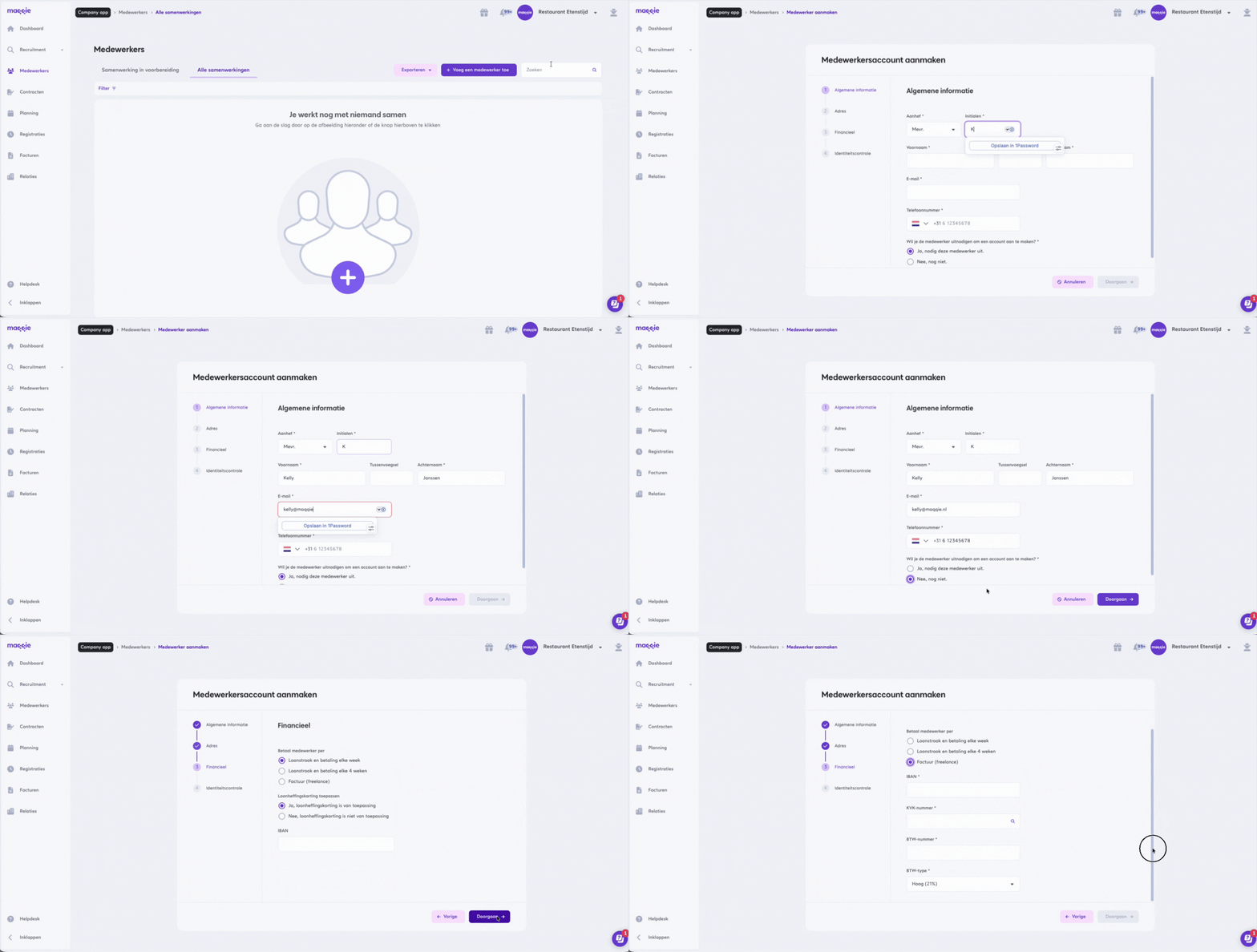
Je kunt zelf medewerkers aanmaken. Het is niet verplicht om alle informatie direct in te vullen maar kunt ook een deel hiervan overlaten aan de medewerker. Je maakt een medewerker aan door bij Medewerkers te klikken op Voeg een medewerker toe > Aanmaken.

<figure><img src="https://3421584310-files.gitbook.io/~/files/v0/b/gitbook-x-prod.appspot.com/o/spaces%2F5SWpPUze1mU6LfHB1b0s%2Fuploads%2FGM9HfzAEZCjs1ywrEyxm%2FMedewerker%20aanmaken.gif?alt=media&amp;token=6d217dd2-4b19-4b4f-ab0b-4c41bb558ee0" alt=""><figcaption><p>Het aanmaken van een medewerker</p></figcaption></figure>

### 1. Algemene informatie

Vul de verplichte velden Aanhef, Initialen, Voornaam, (tussenvoegsel), Achternaam, Mailadres, Telefoonnummer in en kies of je de medewerker al wilt uitnodigen.

{% hint style="info" %}
Je kunt een medewerker ook later uitnodigen, en dus het profiel compleet maken en het contract klaarzetten. Zo voorkom je dat jouw medewerker al geïnformeerd wordt over het account in Maqqie tot dat het relevant is om in te loggen. Het uitnodigen kan wel relevant zijn op het moment dat je zelf nog niet alle informatie hebt zodat de medewerker dit zelf kan aanvullen.
{% endhint %}

<figure><img src="https://3421584310-files.gitbook.io/~/files/v0/b/gitbook-x-prod.appspot.com/o/spaces%2F5SWpPUze1mU6LfHB1b0s%2Fuploads%2FVvppeHVSEjENBPs2ioYs%2FScherm%C2%ADafbeelding%202024-02-15%20om%2011.35.54.png?alt=media&amp;token=e569a955-d1a7-4342-9b8b-133f298c0ffb" alt=""><figcaption><p>Algemene informatie</p></figcaption></figure>

### 2. Adres

Dit zijn geen verplichte velden. Dit is nodig op het moment dat er een samenwerking getekend moet worden. Dit stelt je in de gelegenheid dit eventueel in te vullen en/of te controleren door de medewerker alvorens een contract definitief gemaakt wordt.

<figure><img src="https://3421584310-files.gitbook.io/~/files/v0/b/gitbook-x-prod.appspot.com/o/spaces%2F5SWpPUze1mU6LfHB1b0s%2Fuploads%2FXktn4JuHrs8WHvbYlWyN%2FScherm%C2%ADafbeelding%202024-02-15%20om%2011.40.41.png?alt=media&amp;token=06c47934-1e34-4683-a274-f378fc5d2294" alt=""><figcaption><p>Adres</p></figcaption></figure>

### 3. Financiële informatie

Hier kun je alvast een keuze maken voor de uitbetaling van de medewerker. Daarnaast kun je een kiezen voor het toepassen van Loonheffingskorting. De medewerker is altijd nog in de gelegenheid dit alvorens het definitief maken van een contract hier een andere keuze in te maken. Vul ten slotte het IBAN nummer in waar de uitbetaling van de medewerker op moet plaatsvinden.

<figure><img src="https://3421584310-files.gitbook.io/~/files/v0/b/gitbook-x-prod.appspot.com/o/spaces%2F5SWpPUze1mU6LfHB1b0s%2Fuploads%2Fw34qtmlVGsA0smZcv3P6%2FScherm%C2%ADafbeelding%202024-02-15%20om%2011.41.06.png?alt=media&amp;token=2c02c54f-19fd-4e6a-bc52-dc39acaf9244" alt=""><figcaption><p>Financieel</p></figcaption></figure>

### 4. Identiteitscontrole

Om een samenwerking te kunnen hebben is het nodig dat er een digitale identiteitscontrole plaatsvindt. Op het moment dat de medewerker geen Nederlands identiteitsbewijs heeft wordt verzocht een geldig BSN document erbij te uploaden. Je kunt ervoor kiezen de identiteitscontrole zelf uit te voeren op het moment dat je in bezit hiervan, of kies ervoor de medewerker dit te laten doen. Zodra de medewerker is uitgenodigd (op stap 1 Algemene informatie) zal deze kunnen inloggen en het bewijs uploaden ter controle.&#x20;

{% hint style="info" %}
Een rijbewijs is **geen** geldig identiteitsbewijs voor een arbeidsovereenkomst. Enkel een identiteitskaart, paspoort of geldig verblijfsvergunning (waar werk is toegestaan).
{% endhint %}

<details>

<summary>Bekijk tips voor een succesvolle ID upload</summary>

Heb je geen ID-kaart of paspoort maar een verblijfsvergunning? Hanteer dan dezelfde tips van een ID-kaart. \
**Let op**: een rijbewijs is geen geldig document. \
\
**Voor de voorkant**\
Zorg dat je foto er duidelijk en rechtop op staat. Vermijdt dat je je duim op een hoek houdt.

![](https://3421584310-files.gitbook.io/~/files/v0/b/gitbook-x-prod.appspot.com/o/spaces%2F5SWpPUze1mU6LfHB1b0s%2Fuploads%2Fd39g5Celw10beZHEyo6y%2Fimage.png?alt=media\&token=ca0cdea8-f7da-4c62-8c9f-6f91d251e7e2)

**Voor de achterkant** \
Maak de foto rechtop. Zorg dat je BSN nummer goed leesbaar is. Vermijdt dat je je duim op een hoekt houdt.\
![](https://3421584310-files.gitbook.io/~/files/v0/b/gitbook-x-prod.appspot.com/o/spaces%2F5SWpPUze1mU6LfHB1b0s%2Fuploads%2FRlIu4SMZjm6pVuOcyjDn%2Fimage.png?alt=media\&token=4a16cb3f-6047-40e5-9636-898531c3f135)

</details>

<figure><img src="https://3421584310-files.gitbook.io/~/files/v0/b/gitbook-x-prod.appspot.com/o/spaces%2F5SWpPUze1mU6LfHB1b0s%2Fuploads%2Ftm8IykzpGZm5J4r9ujlR%2FIdentiteitscontrole%20uitvoeren.gif?alt=media&amp;token=f7cdb2e2-c25f-4ea1-8803-8c9a2c4c5e8d" alt=""><figcaption><p>Identiteitscontrole uitvoeren</p></figcaption></figure>

{% hint style="info" %}
Bij het meermaals mislukken krijg je een foutmelding. Het kan zijn dat er door een reden, zoals slechte kwaliteit er een handmatige controle plaatsvindt door een medewerker van Maqqie. Je ontvangt hierover bericht wanneer dit gebeurd en wanneer dit gedaan is.
{% endhint %}

### Het aanpassen van gegevens van de medewerker

Wanneer je gegevens wilt aanvullen van de medewerker kun je dit enkel doen wanneer de medewerker nog niet is ingelogd. Dit doe je bij Medewerks op de tab Samenwerking in voorbereiding. Op het moment dat de medewerker is ingelogd zal deze zelf eventuele wijzigingen moeten uitvoeren.

<figure><img src="https://3421584310-files.gitbook.io/~/files/v0/b/gitbook-x-prod.appspot.com/o/spaces%2F5SWpPUze1mU6LfHB1b0s%2Fuploads%2FNmXjcNHb0DNJjXGlEIga%2FMedewerkersinformatie%20aanpassen.gif?alt=media&amp;token=31b05b8f-271a-4477-aac1-e557132a4b0e" alt=""><figcaption><p>Medewerkersgegevens aanpassen</p></figcaption></figure>


# Registratiepagina

Voor jouw bedrijf is een persoonlijke registratiepagina beschikbaar. Deze wordt gebruikt wanneer je een shift op vacature publiceert op het jobboard. Daarnaast kun je deze gebruiken om te sturen naar nieuwe medewerkers of koppelen aan jouw eigen website als sollicitatiepagina. Wanneer medewerkers zich aanmelden worden ze getoond bij de tab Medewerkers in voorbereiding en bij kandidaten in het bakje gesolliciteerd.

{% hint style="info" %}
Je kunt je registratiepagina personaliseren in de module [Gepersonaliseerde registratiepagina](/voor-bedrijven/modules/gepersonaliseerde-registratiepagina).
{% endhint %}

{% hint style="info" %}
Bekijk [hier](/voor-bedrijven/functionaliteiten/recruitment/labels/automatisch-labels-toevoegen-bij-registratie-van-nieuwe-medewerker) hoe je automatisch labels kunt toevoegen aan nieuwe registraties.
{% endhint %}

<figure><img src="https://3421584310-files.gitbook.io/~/files/v0/b/gitbook-x-prod.appspot.com/o/spaces%2F5SWpPUze1mU6LfHB1b0s%2Fuploads%2F0Ukg7iB387jOXSbmZibn%2FScherm%C2%ADafbeelding%202024-02-14%20om%2018.09.17.png?alt=media&amp;token=9352a3bf-b263-4e5e-b546-463afc28c545" alt=""><figcaption><p>Jouw persoonlijke registratiepagina</p></figcaption></figure>

### 1. Het vinden van jouw unieke registratielink&#x20;

Ga naar Medewerkers en klik op Voeg een medewerker toe. Klik vervolgens op Register. De link kun je nu delen omdat deze naar het klembord gekopieerd is.

{% hint style="info" %}
Let op: wanneer je de link opent in dezelfde browser als je ingelogd bent zul je naar het dashboard gestuurd worden, omdat je al bent ingelogd. Je kunt je eigen link dus enkel bekijken in een incognito browser of wanneer je uitlogt.
{% endhint %}

<figure><img src="https://3421584310-files.gitbook.io/~/files/v0/b/gitbook-x-prod.appspot.com/o/spaces%2F5SWpPUze1mU6LfHB1b0s%2Fuploads%2FTat0M0naDZTIRTH4OoQe%2FRegistratiepagina.gif?alt=media&amp;token=4cec0719-66ff-4ccd-9a78-a8aed1fb7dbf" alt=""><figcaption><p>De link van jouw registratiepagina vinden</p></figcaption></figure>


# Verzuim

Wat te doen bij ziekte bij jouw medewerkers die gecontracteerd zijn via Maqqie.

### 1. Ziekmelden

Het ziekmelden moet **door de medewerker** in de Maqqie app worden gedaan vóór 10:00 uur. Dit kan de medewerker doen via *Agenda > Verzuim > Ziekmelden.* Daarna bevestigt de medewerker dit ook telefonisch bij Maqqie. Wat er verder moet gebeuren, hangt af van het contract.

<details>

<summary><strong>Wat je medewerker moet doen bij een fase A-, B- of C-contract</strong></summary>

* Geef als medewerker vóór 10:00 uur op de eerste ziektedag door dat je ziek bent. Dit doe je via de Maqqie-app. Ziekmelden in de app kan via *Agenda > Verzuim > Ziekmelden.* Daarna bevestig je dit ook telefonisch bij Maqqie
* De ziekmelding wordt doorgestuurd naar [Acture](https://kees.acture.nl/onboarding). Vanaf de eerste ziektedag ontvang de medewerker verzuimbegeleiding van [Acture](https://kees.acture.nl/onboarding).
* [Acture ](https://kees.acture.nl/onboarding)ontvangt de gegevens en neemt contact met de medewerker op via een sms-bericht.
* Open als medewerker de link in het sms-bericht en vul de vragen in. Doe dit als medewerker op je eerste ziektedag.
* Is je medewerker je weer [beter](#id-2.-beter-melden)? Fijn! Dan kun je jezelf via de app weer beter melden.
* Na afloop van het contract met Maqqie krijg de medewerker een Ziektewetuitkering via [Acture](https://kees.acture.nl/onboarding).
* Wij blijven actief betrokken bij jouw re-integratieproces.

[**Lees meer over Acture en wat er gebeurt als je ziek bent**](https://kees.acture.nl/onboarding)**.**

</details>

<details>

<summary><strong>Wat je medewerker moet doen bij een payroll contract</strong></summary>

* Geef als medewerker vóór 10:00 uur op de eerste ziektedag door dat je ziek bent. Dit doe je als medewerker via de Maqqie-app. Ziekmelden in de app kan via *Agenda > Verzuim > Ziekmelden*. Daarna bevestig je dit als medewerker ook telefonisch bij Maqqie.
* Maqqie blijft de verzuimbegeleiding verzorgen.
* Bij langdurig ziekteverzuim schakelen we de hulp in van een bedrijfsarts van Acture.
* Is je medewerker weer [beter](#id-2.-beter-melden)? Fijn! Dan kun je medewerker dat zelf via de app weer beter melden. *Agenda > Verzuim > Beter melden*.

**Let op:** We kunnen niet met terugwerkende kracht ziekmelden. Meld je medewerker niet op tijd ziek? Dan kunnen we in de periode vóór je ziekmelding geen verzuimbegeleiding bieden en word de medewerker niet doorbetaald. Dit geldt voor alle contracten.

**Verzuimprotocol**

Je medewerker vindt het verzuimprotocol vanaf januari 2024 in jouw Maqqie app onder 'documenten'.

</details>

<figure><img src="https://3421584310-files.gitbook.io/~/files/v0/b/gitbook-x-prod.appspot.com/o/spaces%2F5SWpPUze1mU6LfHB1b0s%2Fuploads%2FGGg7IsgI973Q5O44zzwz%2FZiekmelden.gif?alt=media&amp;token=2bc5dcbb-8495-4bf7-b3c1-bfaf13b8bdab" alt=""><figcaption><p>Ziek melden in Maqqie in de medewerkersapp</p></figcaption></figure>

### 2. Doorbetaling ziekte

Het doorbetalen van de medewerker tijdens ziekte wordt gedaan door Maqqie.

### 3. Beter melden

Als je medewerker beter is dien die dit direct te melden in de Maqqie-app via *Agenda > Verzuim* *> Beter melden.* Als opdrachtgevers krijg je hiervan een melding. Is er sprake van contractsoort Fase A? Dan kan indien gewenst het contract weer heropend worden.&#x20;

<figure><img src="https://3421584310-files.gitbook.io/~/files/v0/b/gitbook-x-prod.appspot.com/o/spaces%2F5SWpPUze1mU6LfHB1b0s%2Fuploads%2FbzWrp8yuwXuN5eUgTrgQ%2FBeter%20melden.gif?alt=media&amp;token=bbb5d88a-3851-4569-beaf-6041a0730f22" alt=""><figcaption><p>Beter melden in Maqqie</p></figcaption></figure>

### 4. Kosten

De kosten bij verzuim kunnen verschillen. Neem contact op met onze Support afdeling over je vragen.


# Contracten

Op de contractenpagina beheer je alle contracten met jouw medewerkers.

Met Maqqie kun je zelf contracten aanmaken en beheren. Compleet volgens de geldende wet- en regelgeving en dus ook volgens de [geldende cao](/voor-medewerkers/starten-met-maqqie) als dat geldt voor jouw bedrijf. Navigeer door contracten om specifieke details te bekijken en te wijzigen indien nodig.

<figure><img src="https://3421584310-files.gitbook.io/~/files/v0/b/gitbook-x-prod.appspot.com/o/spaces%2F5SWpPUze1mU6LfHB1b0s%2Fuploads%2Fvc3oK8t9tkU2PR9ihtax%2FContracten.gif?alt=media&amp;token=1aef7822-656e-4da3-b4f5-0f6507ed2560" alt=""><figcaption><p>Contracten</p></figcaption></figure>


# Contract opstellen

Je kunt medewerkers uitnodigen. Maqqie verstuurd dan een e-mail en een sms naar jouw medewerker met daarin een persoonlijke uitnodiging om te registreren om het Maqqie platform. Vervolgens kun je de voortgang van het compleet maken van het profiel volgen in de tab Samenwerking in voorbereiding.

{% hint style="info" %}
Het kan zijn dat het starten van een samenwerking niet mogelijk is. Dit kan meerdere redenen hebben. Indien er onduidelijkheid is kun je contact opnemen met Support.
{% endhint %}

<details>

<summary>Bekijk redenen waarom het starten van een samenwerking niet lukt</summary>

* Wanneer de medewerker nog geen [volledig profiel](/voor-medewerkers/starten-met-maqqie/profiel-compleet-maken) heeft
* De medewerker staat [ziek](/voor-bedrijven/functionaliteiten/medewerkers/verzuim) gemeld.&#x20;
* Identiteitsbewijs verlopen. Je medewerker moet dan een [nieuw ID uploaden](/voor-medewerkers/functionaliteiten/info-en-instellingen#nieuw-id-uploaden).

</details>

### Het starten van een samenwerking

Je kunt een samenwerking starten door naar het medewerkersprofiel te gaan en te klikken op. Om het contract te starten moet de medewerker een compleet profiel hebben. Dit betekent dat er een ID check is verricht waarbij de medewerker&#x20;

{% hint style="info" %}
Om de juiste contracttype te kiezen is het van belang om te weten wat het verschil is tussen [Payroll, uitzend & ZZP](broken://pages/WKEy34yzkVy1YfAAoDD1). Kun je de gewenste samenwerkingsvorm niet starten? Neem dan contact op met Support.
{% endhint %}

### Het ondertekenen van een contract

Het ondertekenen van een contract gebeurd digitaal. Jij en de medewerker ontvangen beiden een tekenverzoek onder het digitale contract. Je kunt deze ook terugvinden bij Medewerkers, klik op desbetreffende medewerker, vervolgens naar contracten en klik dan op het contract wat ondertekend moet worden. Vervolgens zie je rechtsboven een knop met ondertekenen. Het contract van de medewerker kan de medewerker terugvinden in het account en in de mail.

### Tekentermijn verlengen

Indien er nog niet getekend is, kan het zijn dat de tekentermijn verloopt. Je kunt deze termijn verlengen door naar Contracten te gaan en te scrollen naar het desbetreffende conract. Klik op de 3 puntjes aan de rechterkant en klik op Tekentermijn verlengen.&#x20;

<figure><img src="https://3421584310-files.gitbook.io/~/files/v0/b/gitbook-x-prod.appspot.com/o/spaces%2F5SWpPUze1mU6LfHB1b0s%2Fuploads%2F2niYIWGC6yXCHdQuC7zc%2FTekentermijn%20verlengen.gif?alt=media&amp;token=7f9252cc-ac82-4c58-ac80-e9dd7f3315ed" alt=""><figcaption><p>Tekentermijn verlengen</p></figcaption></figure>


# Nieuwe versie: contract opstellen

{% hint style="info" %}
**Let op:** vanaf 18 augustus introduceren we een volledig vernieuwde manier van contracteren. We willen je nu alvast kennis laten maken met deze nieuwe feature, zodat je er straks direct mee aan de slag kunt.&#x20;
{% endhint %}

## Nieuwe manier om contracten te maken

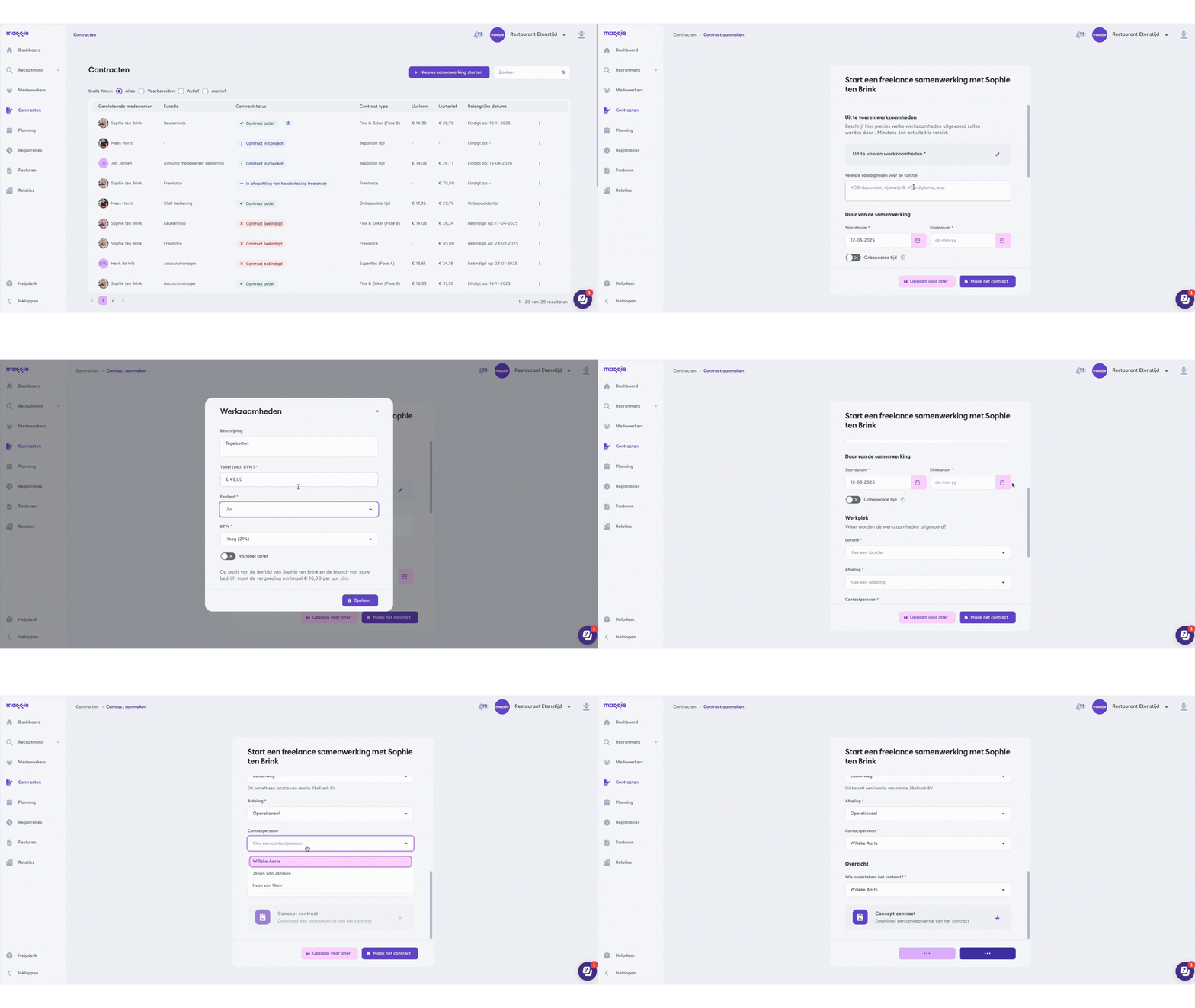
We hebben de manier van contracteren compleet vernieuwd. De vorige versie was uitgebreid en niet altijd even gebruiksvriendelijk. Daarom introduceren we een nieuwe contractflow die:

* Veel eenvoudiger is
* Sneller en intuïtiever werkt
* Volledig is voorzien van een nieuwe gebruikerservaring

Deze vernieuwde aanpak maakt het voor jou als bedrijf makkelijker om nieuwe medewerkers te voorzien van een contract, met minder stappen en meer duidelijkheid.

### Hoe gaat het in zijn werking?

Het starten van een samenwerking werkt op dezelfde manier. Navigeer eerst naar het profiel van een medewerker en klik op ‘samenwerking starten’. De nieuwe contractflow wordt automatisch aangeroepen. Volg onderstaande stappen voor een uitgebreide samenvatting.

{% @storylane/embed subdomain="app" linkValue="2nlbuhykhjru" url="<https://app.storylane.io/share/2nlbuhykhjru>" fullWidth="true" %}


# Contract bewerken

Om een contract te bewerken zoals het toevoegen van registratie types, tijd kunnen registreren of het aantal uur ga je naar contracten, klik je op het contract wat je wilt wijzigen en klik vervolgens op de 3 puntjes aan de rechterkant. Klik vervolgens op contract bewerken en verwerk je wijzigingen aan het contract.

<figure><img src="https://3421584310-files.gitbook.io/~/files/v0/b/gitbook-x-prod.appspot.com/o/spaces%2F5SWpPUze1mU6LfHB1b0s%2Fuploads%2FsPldWlWkpAJgLjNE29zD%2FContract%20bewerken.gif?alt=media&amp;token=712c6219-e2cc-4cc4-a422-c1d79bc710c2" alt=""><figcaption><p>Contract bewerken</p></figcaption></figure>

### Contract bewerken: Algemeen & Wijzigingsverzoek&#x20;

Indien je een contract wilt bewerken kun je algemene zaken zelf wijzigen en een wijzigingsverzoek doen voor specifieke zaken. Zaken die je algemeen zelf direct kunt wijzigen zijn:

* Omschrijving van de baan
* Standaard werkuren
* Details van de afdelingen zoals plaats, afdeling en contactpersoon van de afdeling
* Registratiedetails
  * Het kunnen toestaan van tijd voor tijd registraties. Deze uren kunnen laten worden opgenomen als verlof.
  * Het toestaan dat de medewerker registraties kan schrijven. Indien dit uit staat kan de medewerker dus zelf geen tijd registreren
  * Type registraties aan- en uitzetten:
    * Standaar uren
    * Overuren
    * Bereikbaarheidsdienst
    * Kilometervergoeding
    * Verlof (betaald)
    * Verolg (onbetaald)
    * Geen werk
    * Feestdagen
    * Declaratie
    * Vrije netto vergoeding
    * Vrije bruto vergoeding
    * Reisuren<br>

Daarnaast bieden we de mogelijkheid om een wijzigingsverzoek in te dienen voor zaken als:

* Functie
* Functieniveau
* Loonstap
* Start- en einddatum
* Uur per week
* Uurloon

### Wijzigingen doorvoeren

Deze wijzigingen worden na het ondertekenen van alle partijen doorgevoerd. Je kunt de status ervan vinden in het overzicht van contracten en vervolgens wanneer je op het contract klikt. Indien de wijziging succesvol is verwerkt zul je tot 2 weken na ingang een groen vinkje zien op de contracten pagina overzichtspagina.&#x20;

<figure><img src="https://3421584310-files.gitbook.io/~/files/v0/b/gitbook-x-prod.appspot.com/o/spaces%2F5SWpPUze1mU6LfHB1b0s%2Fuploads%2FBNoS0B02oKbYXVtOd18K%2FWijzigingsverzoek%20.gif?alt=media&amp;token=5dfe5650-3963-4dba-bd89-51568b963586" alt=""><figcaption><p>Wijzigingsverzoek</p></figcaption></figure>


# Contract verlengen

### Contract verlengen

Om een contract te verlengen ga je naar Contracten en navigeer je naar het desbetreffende contract van de persoon die je wilt verlengen. Klik vervolgens op de 3 puntjes aan de rechterkant en klik op contract verlengen. Doorloop de stappen in de flow om een contract te verlengen en onderteken deze.

<figure><img src="https://3421584310-files.gitbook.io/~/files/v0/b/gitbook-x-prod.appspot.com/o/spaces%2F5SWpPUze1mU6LfHB1b0s%2Fuploads%2FiK6RZ6lm37Tmfjb9tXlk%2FContract%20verlengen.gif?alt=media&amp;token=c2be3be7-937b-4edb-8d6a-1afca71e7718" alt=""><figcaption><p>Contract verlengen</p></figcaption></figure>


# Contract beëindigen

### Beëindigen van contracten

Wanneer je een contract wilt beëindigen ga je naar contracten, navigeer naar het desbetreffende contract en klik op de 3 puntjes aan de rechterkant. Klik vervolgens op contract stopzetten. Doorloop vervolgens de vragen om het contract te beëindigen: selecteer de gewenste einddatum. Dit hangt af van de opzegtermijn die bij het type contract geldt. Geef vervolgens een reden op om het contract te beëindigen en wiens verzoek het is; die van de medewerker of vanuit jou als opdrachtgever. Geef aan of de opdracht wordt voortgezet via eigen loonadministratie of via een derde partij.&#x20;

<figure><img src="https://3421584310-files.gitbook.io/~/files/v0/b/gitbook-x-prod.appspot.com/o/spaces%2F5SWpPUze1mU6LfHB1b0s%2Fuploads%2FaoTIsG9qrp0RRDa9l2rn%2FContract%20stopzetten.gif?alt=media&amp;token=c44e6296-983f-4417-b725-6d61b6703cdd" alt=""><figcaption><p>Contract beëindigen</p></figcaption></figure>


# Met zzp'ers

Maqqie biedt de mogelijkheid om een overeenkomst te starten met zzp'ers in Maqqie.

{% hint style="info" %}
**Zzp-profiel aanmaken**

Een zzp'ers kan [zelf een account registreren](/voor-medewerkers/functionaliteiten/info-en-instellingen#freelance-instellingen) en de stappen doorlopen of kan [door jou als opdrachtgever worden aangemaakt](/voor-bedrijven/functionaliteiten/medewerkers/toevoegen/aanmaken). Kies dan bij [Financiële informatie](https://documentatie.maqqie.nl/voor-bedrijven/functionaliteiten/contracten/pages/nE97AmcLKUcIjstCdgTL#id-3.-financiele-informatie) voor: Factuur (zzp). Geef vervolgens het zakelijk IBAN, KVK en BTW-type op.&#x20;
{% endhint %}

### Overeenkomst starten met een zzp'er

{% hint style="info" %}
Wanneer de optie om een zzp-contract te starten niet mogelijk is komt dit omdat de persoon geen zzp'er is. In dit geval kan de persoon deze werkvorm [aanzetten](/voor-medewerkers/functionaliteiten/info-en-instellingen#freelance-instellingen) in Maqqie.&#x20;
{% endhint %}

Ga naar contracten en klik op samenwerking starten. Zoek in de lijst naar de persoon waarmee je wilt samenwerken en klik op de naam. Klik vervolgens op Zzp-contract.&#x20;

<figure><img src="https://3421584310-files.gitbook.io/~/files/v0/b/gitbook-x-prod.appspot.com/o/spaces%2F5SWpPUze1mU6LfHB1b0s%2Fuploads%2FiXwubYv3sXQlvE5YM3LW%2FOvereenkomst%20starten%20met%20een%20ZZPer%20.gif?alt=media&amp;token=68fc184e-fd2b-4c0f-b3e2-15fb3879c8cf" alt=""><figcaption><p>Overeenkomst starten met een ZZPer</p></figcaption></figure>

### Ondertekenen van overeenkomst met een zzp'ers

{% hint style="info" %}
De zzp'er ontvangt een SMS bericht en een e-mail met de vraag om de overeenkomst te ondertekenen. Je kunt de status van het tekenen volgen op de contracten pagina. We sturen diverse reminders zolang er nog geen handtekening is.
{% endhint %}

Ga naar contracten en zoek het contract op wat je wilt ondertekenen. Klik op de regel en klik rechtsboven op Contract ondertekenen. We zullen een link openen waar je digitaal het contract kunt ondertekenen.&#x20;

<figure><img src="https://3421584310-files.gitbook.io/~/files/v0/b/gitbook-x-prod.appspot.com/o/spaces%2F5SWpPUze1mU6LfHB1b0s%2Fuploads%2FhPOB4lbEeabnL977bhNl%2FOvereenkomst%20ondertekenen%20met%20een%20ZZPer%20.gif?alt=media&amp;token=41699987-8a5d-4b76-973c-6457ed4bff0a" alt=""><figcaption><p>Overeenkomst ondertekenen met een ZZPer</p></figcaption></figure>

### Diensten

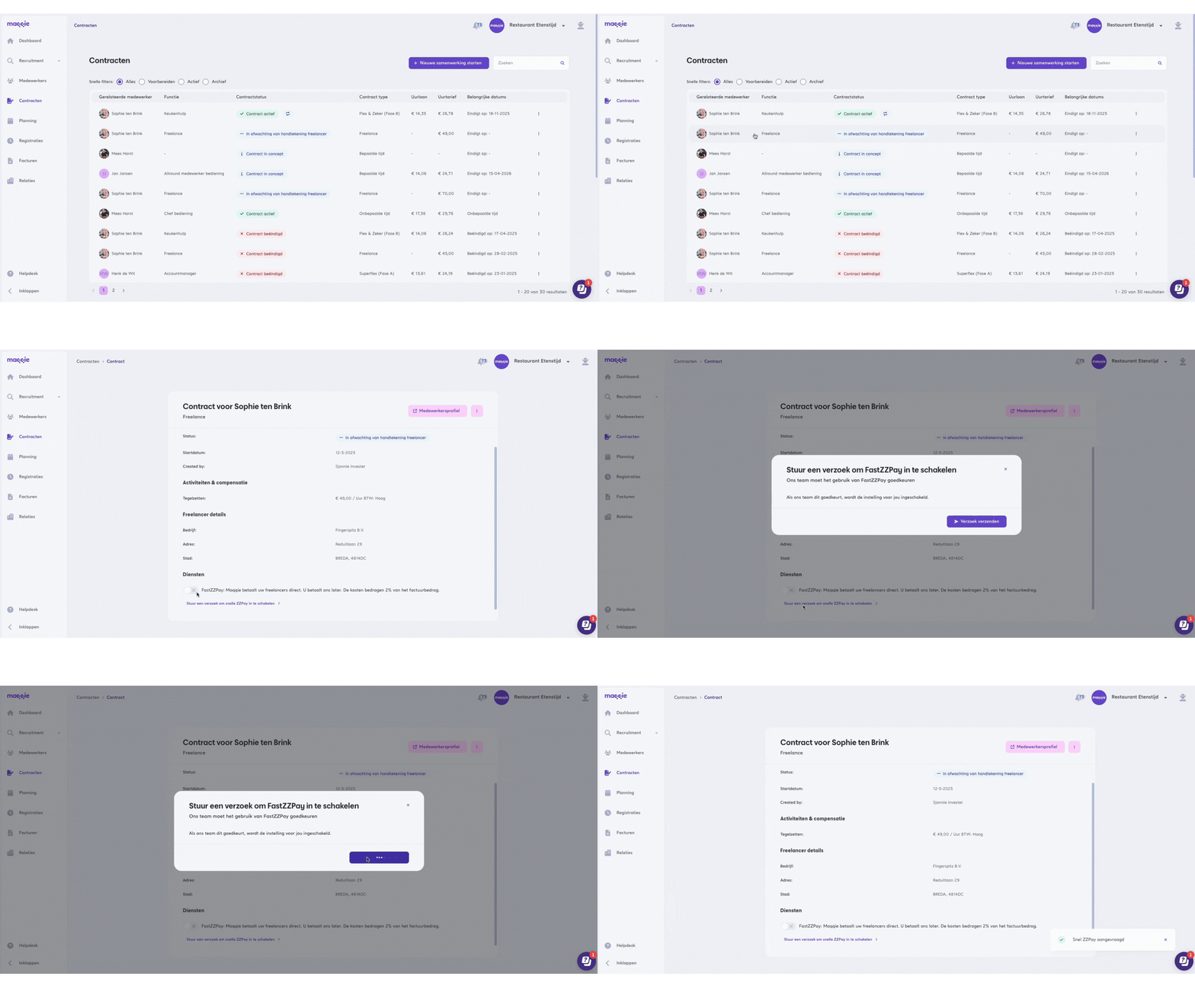
Je kunt ervoor kiezen om je zzp'ers direct uit te laten betalen (FastZZPay). Dit betekent dat we na het genereren van de factuur de zzp'ers binnen 2 werkdagen uitbetalen. U betaalt aan ons later. De kosten bedragen 2% van het factuurbedrag. Hiervoor doen we een controle door onze Risk afdeling of jouw organisatie hiervoor in aanmerking komt.  Om dit in te schakelen ga je naar Contracten, klik op het desbetreffende contract en klik vervolgens op Stuur een verzoek om FastZZPay in te schakelen. Klik vervolgens op Verzoek verzenden. We proberen binnen 2 werkdagen het verzoek te hebben verwerkt.&#x20;

<figure><img src="https://3421584310-files.gitbook.io/~/files/v0/b/gitbook-x-prod.appspot.com/o/spaces%2F5SWpPUze1mU6LfHB1b0s%2Fuploads%2FuN2O9HAFpFTCHmeOC2Sy%2FFast%20ZZP.gif?alt=media&amp;token=e2195eaa-ec19-4222-9924-9ad3dc483850" alt=""><figcaption><p>Zzp'ers direct uitbetalen (FastZZP).</p></figcaption></figure>


# Met kennismigranten

Als erkend IND-referent, neemt Maqqie de verantwoordelijkheid voor verloning, wet- en regelgeving, voorwaarden en administratieve taken uit handen. Hiervoor gelden wel een aantal voorwaarden.

{% hint style="info" %}
Wil je een kennismigrant via Maqqie verlonen? Bekijk dan [deze](https://maqqie.nl/kennismigranten) pagina.\
Of neem [contact](https://maqqie.nl/contact) op om je zo goed mogelijk te kunnen helpen.
{% endhint %}

<details>

<summary>Voorwaarden kennismigrant</summary>

Een kennismigrant is een immigrant die toestemming heeft om in Nederland te werken op grond van zijn of haar technische of wetenschappelijke kennis. Onder bepaalde voorwaarden is er dan [geen werkvergunning nodig](https://maqqie.atlassian.net/wiki/spaces/Legal/pages/158892071/Buitenlandse+werknemers#Uitzonderingen).

Nederland heeft een eigen regeling voor het toelaten van kennismigranten. De Europese Unie heeft ook een aparte regeling, de blauwe kaart (Blue Card). Deze regelingen bestaan naast elkaar.

### Voorwaarden Nederlandse regeling voor kennismigranten <a href="#voorwaarden-nederlandse-regeling-voor-kennismigranten" id="voorwaarden-nederlandse-regeling-voor-kennismigranten"></a>

* Kennismigrant heeft een geldig paspoort of ander reisdocument
* Kennismigrant is geen gevaar voor de openbare orde of nationale veiligheid, te verklaren middels [antecedentenverklaring](https://ind.nl/nl/formulieren/7101.pdf).
* Kennismigrant heeft eeen medisch onderzoek naar tuberculose (tbc) ondergaan, sommige landen vallen onder een [vrijstelling](https://ind.nl/nl/formulieren/7144.pdf).
* Kennismigrant heeft een arbeidsovereenkomst met een werkgever of onderzoeksinstelling in Nederland, zijnde een [erkend referent](https://maqqie.atlassian.net/wiki/spaces/Legal/pages/175702181).
* Het salaris van de kennismigrant:
  * voldoet aan de inkomenseisen: [![](https://ind.nl/sites/default/files/ro-favicon-wit_0.png)Inkomenseisen normbedragen](https://ind.nl/nl/inkomenseisen-normbedragen#aanvraag-voor-een-verblijfsvergunning-kennismigrant-en-europese-blauwe-kaart)
  * en is marktconform

Meer over de voorwaarden en uitzonderingen op de website van de IND: [![](https://ind.nl/sites/default/files/ro-favicon-wit_0.png)Kennismigrant](https://ind.nl/nl/verblijfsvergunningen/werken/kennismigrant#voorwaarden)

Ongeacht of de medewerker voldoet aan de punten kunnen we niet garanderen dat het een kennismigrant wordt.

### Voorwaarden Europese Blauwe Kaart <a href="#voorwaarden-europese-blauwe-kaart" id="voorwaarden-europese-blauwe-kaart"></a>

Om in aanmerking te komen voor de EU Blue Card moet aan meer voorwaarden worden voldaan dan voor de Nederlandse regeling voor kennismigranten:

* Een hogere salariseis: [![](https://ind.nl/sites/default/files/ro-favicon-wit_0.png)Required amounts income requirements](https://ind.nl/en/required-amounts-income-requirements#application-to-work-as-a-highly-skilled-migrant-and-for-the-european-blue-card)
* En een afgeronde opleiding van hoger onderwijs van minimaal 3 jaren die past bij de functie die zal worden vervuld.

De werkgever van de Kennismigrant hoeft in het geval van een EU Blue Card geen erkend referent te zijn!

</details>

<details>

<summary>Wat te doen wanneer het gezin ook mee zal komen</summary>

Indien de kennismigrant ook partner en/of kinderen mee wil nemen, moet er aanvullende documentatie meegestuurd worden. Dat gaat om het volgende:

1. **Door de kennismigrant**
   1. Verklaring machtiging en referentstelling (“Appendix Authorisation and sponsorship declaration”)
2. Voor de partner **in het geval van een huwelijk**
   1. Kopie paspoort
   2. Antecedentenverklaring
   3. Bijlage automatische incasso *(dit kan Maqqie. Dit hoeft de kennismigrant niet in te vullen)*
   4. Kopie huwelijksakte, met apostille stempel
   5. Intentieverklaring Tuberculose test *(afhankelijk van nationaliteit)*
3. Voor de partner **in het geval er géén huwelijk is**
   1. Kopie paspoort
   2. Antecedentenverklaring
   3. Bijlage automatische incasso *(dit doet Maqqie. Dit hoeft de kennismigrant niet in te vullen)*
   4. Bijlage relatieverklaring (Appendix Declaration of relationship)
   5. Ongehuwd verklaring en geboorteakte beide partners, gelegaliseerd
   6. Beantwoorde Bijlage Vragenlijst voor verblijf bij partner (Appendix Questionnaire for residence with partner)
   7. Bewijs van relatie, zoals kopieën van foto’s van relatie (20), vliegtickets van gezamenlijke reizen, gezamenlijke bankrekening, gezamenlijke huurovereenkomst, etc.
4. **Minderjarige kinderen** (tot 18 jaar)
   1. Kopie paspoort
   2. Antecedentenverklaring (indien ouder dan 12 jaar)
   3. Bijlage automatische incasso *(dit kunnen wij zelf. Dit hoeft de kennismigrant niet in te vullen)*
   4. Kopie geboorteakte, gelegaliseerd
5. **Jongvolwassenen** (volwassenen van 18 tot ongeveer 25 jaar) > LET OP: DIT IS EEN GEHEEL APARTE AANVRAAG VOOR EEN EIGEN VERBLIJFSVERGUNNING. De kosten hiervoor zijn dus gelijk aan de kosten voor een aanvraag voor een kennismigrant.
   1. Kopie paspoort
   2. Antecedentenverklaring
   3. Bijlage automatische incasso *(dit kunnen wij zelf. Dit hoeft de kennismigrant niet in te vullen)*
   4. Kopie geboorteakte, gelegaliseerd
   5. Bijlage Verklaring referent (familie en gezin)
   6. Ongehuwd verklaring, gelegaliseerd
   7. Ingevulde/Beantwoorde Bijlage Vragenlijst ‘Familie- en gezinsleven jongvolwassene 8 EVRM’
   8. Gelegaliseerde verklaring van de gemeente van de woonplaats. Daarop valt te lezen dat de aanvrager ongehuwd is, inwoner is bij zijn ouders en geen zelfstandige bron van inkomsten heeft. Hiermee stelt de aanvrager dat genoegzaam is aangetoond dat hij als jongvolwassene in aanmerking komt voor verblijf bij zijn vader/moeder.
   9. Gelegaliseerde verklaring inzake familieband
   10. Verklaring opleidingsinstituut inzake opleiding

</details>

### 1. Het starten van een contract met een Kennismigrant

Het aanmaken van het contract faciliteert Maqqie. Neem hiervoor [contact](https://maqqie.nl/contact) op met Maqqie.

### 2. Het stopzetten van een contract met een Kennismigrant

Het stopzetten van een contract met een kennismigrant kan mits de voorwaarden dit toelaten. Maqqie verzorgd de afhandeling met het IND maar factureert wel de kosten van het IND aan jou als werkgever. Dit is vaak rond de 200 euro. Neem hiervoor [contact](https://maqqie.nl/contact) op met Maqqie.


# Registraties

Op de registratiepagina beheer je alle registraties om jouw medewerkers te kunnen uitbetalen.

Op deze pagina kun je registraties [aanmaken](/voor-bedrijven/functionaliteiten/registraties/registraties-aanmaken), [goedkeuren](/voor-bedrijven/functionaliteiten/registraties/registraties-goedkeuren), [afwijzen](/voor-bedrijven/functionaliteiten/registraties/registraties-afwijzen), wijzigen en [herhalen](/voor-bedrijven/functionaliteiten/registraties/registraties-herhalen). Ook kan het voorkomen dat er registraties gecorrigeerd moeten worden, hiervoor moet je contact opnemen met onze [Support](https://maqqie.nl/contact).&#x20;

{% hint style="info" %}
Het uitbetalen van geaccordeerde registraties hangt af van de instellingen van het uitbetalen. \
Dit is wekelijks of 4-wekelijks. Indien je ervoor hebt gekozen om 4-wekelijks uit te betalen is dat ook altijd zo voor je medewerkers. Indien je hebt gekozen om je medewerkers wekelijks uit te betalen kunnen je medewerkers ervoor kiezen dit zelf om te zetten naar 4-wekelijks. Dit kun zij instellen bij [Info en instellingen.](/voor-medewerkers/functionaliteiten/info-en-instellingen#verloning)

De uitbetaaldata voor 4-wekelijkse salarissen kun je vinden bij [Betalingsdata 4-wekelijkse salarissen](/voor-bedrijven/functionaliteiten/registraties/betalingsdata-4-wekelijkse-salarissen).
{% endhint %}

{% hint style="info" %}
Het is voor nu nog niet mogelijk om registraties in de toekomst te registreren. Dus enkel over de huidige / afgelopen week.
{% endhint %}

<figure><img src="https://3421584310-files.gitbook.io/~/files/v0/b/gitbook-x-prod.appspot.com/o/spaces%2F5SWpPUze1mU6LfHB1b0s%2Fuploads%2FeDdMr7h8xGbqtNo1hKfZ%2FScherm%C2%ADafbeelding%202025-05-12%20om%2014.16.08.png?alt=media&amp;token=7e4c0610-c1c0-496b-b613-42742876d909" alt=""><figcaption><p>Registratiepagina </p></figcaption></figure>


# Registraties aanmaken

&#x20;Je kunt een registratie aanmaken door naar de registratie pagina te gaan en te klikken op Nieuwe registratie, kies de medewerker waarvoor je een registratie wilt aanmaken en vervolgens de order. Selecteer indien relevant het [project](/voor-bedrijven/functionaliteiten/registraties/registraties-op-project) en/of locatie en kies vervolgens het soort registratie zoals Standaard uren, kilometervergoeding of overuren. Selecteer de datum en de start- en eindtijd. Voeg vervolgens de pauze duur in. Indien je nog een registratie wilt aanmaken kun je klikken op Opslaan en kun je direct een nieuwe registratie aanmaken voor de medewerker. Indien je enkel deze registratie wilt maken zet je het vinkje uit en klik je op Opslaan.

{% hint style="info" %}
Let op: Indien je een registratie hebt geregistreerd is deze niet direct verwerkt. Hiervoor moet je de registratie eerst [goedkeuren](/voor-bedrijven/functionaliteiten/registraties/registraties-goedkeuren). Het kan zijn dat dit niet mogelijk is omdat het contract nog in Concept is. Maak hiervoor eerst het contract definitief en ondertekend door beide partijen zodat de registratie goedgekeurd kan worden.
{% endhint %}

<figure><img src="https://3421584310-files.gitbook.io/~/files/v0/b/gitbook-x-prod.appspot.com/o/spaces%2F5SWpPUze1mU6LfHB1b0s%2Fuploads%2FGkFjDsX9TqmvR0Ndsv3O%2FRegistraties%20aanmaken.gif?alt=media&amp;token=4bfcccee-265f-48f7-86d0-553dc1ca3102" alt=""><figcaption><p>Registratie aanmaken</p></figcaption></figure>


# Registraties goedkeuren

Je kunt registraties goedkeuren door naar de registratie pagina te gaan en vervolgens op de 3 puntjes rechts te klikken en vervolgens op Goedkeuren. Wil je meerdere registraties goedkeuren? Dan kun je het beste aan de linkerkant op de checkbox klikken en de registraties selecteren die je wilt goedkeuren. Vink de registraties aan en klik onderaan op Goedkeuren.&#x20;

{% hint style="info" %}
Je kunt er ook voor kiezen om registraties automatisch goed te keuren. Indien dit aanstaat zul je dit onderaan de pagina zien. Je kunt dit instellen bij [Bedrijfsprofiel](/voor-bedrijven/functionaliteiten/instellingen-and-account/bedrijfsprofiel) > [Instellingen](/voor-bedrijven/functionaliteiten/instellingen-and-account/bedrijfsprofiel/instellingen) > Planning en registratie instellingen en dan bij Registratie instellingen Registraties automatisch goedkeuren in te schakelen. Wanneer je dit inschakelt worden aan het einde van de periode voor salarisbetaling alle openstaande registraties automatisch goedgekeurd.
{% endhint %}

<figure><img src="https://3421584310-files.gitbook.io/~/files/v0/b/gitbook-x-prod.appspot.com/o/spaces%2F5SWpPUze1mU6LfHB1b0s%2Fuploads%2FOEFurRTPR7YGjpMXygkh%2FRegistraties%20goedkeuren.gif?alt=media&amp;token=5cbaecf1-4267-4651-8506-003b80ee409a" alt=""><figcaption><p>Registratie goedkeuren</p></figcaption></figure>


# Registraties afwijzen

Om een registratie af te wijzen ga je naar de Registratie pagina en selecteer vervolgens de registratie die je wilt afwijzen. Klik vervolgens op Afwijzen. Indien je de registratie zelf hebt aangemaakt kun je dit doen zonder een toelichting te geven. Indien de medewerker de registratie heeft ingediend en je deze afwijst vragen we om een toelichting zodat de medewerker weet waarom de registratie is afgewezen.&#x20;

&#x20;

<figure><img src="https://3421584310-files.gitbook.io/~/files/v0/b/gitbook-x-prod.appspot.com/o/spaces%2F5SWpPUze1mU6LfHB1b0s%2Fuploads%2FEbHl9EEfahR2tbF7oug0%2FRegistraties%20afwijzen.gif?alt=media&amp;token=43b209bd-5393-4008-babb-6c98365c89b7" alt=""><figcaption><p>Registraties afwijzen</p></figcaption></figure>


# Registraties bewerken

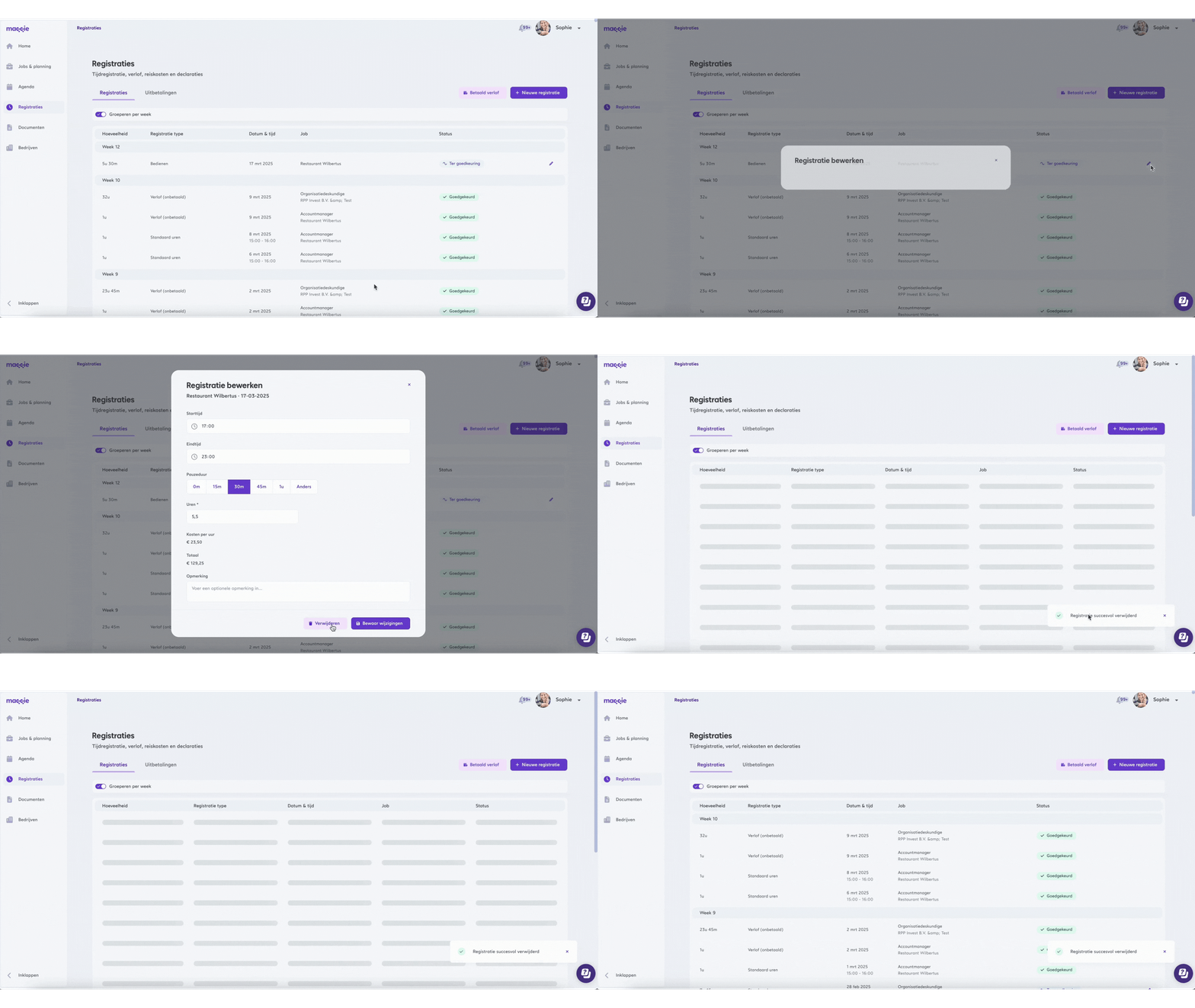
Als je een registratie wilt bewerken ga je naar de Registratiepagina en klik je op de 3 puntjes aan de rechterkant bij de registratie die je wilt bewerken. Klik in het menu op bewerken. Vervolgens kun je de start- en eindtijd en/of pauzeduur wijzigen. Klik vervolgens op Bewaar wijzigingen.&#x20;

{% hint style="info" %}
Indien de registratie een herhaalde registratie is heeft dit effect op de planning
{% endhint %}

{% hint style="info" %}
Een registratie die al verwerkt is kun je niet meer bewerken. Neem in dit geval op [contact](https://maqqie.nl/contact) op.
{% endhint %}

<figure><img src="https://3421584310-files.gitbook.io/~/files/v0/b/gitbook-x-prod.appspot.com/o/spaces%2F5SWpPUze1mU6LfHB1b0s%2Fuploads%2FtiL8mhIKhpv9Zs3r8zKV%2FRegistraties%20bewerken.gif?alt=media&amp;token=f17d6426-e1f5-4da9-981e-5fad5b90619a" alt=""><figcaption><p>Registraties bewerken</p></figcaption></figure>


# Registraties herhalen

Indien je registraties wilt herhalen kun je een planning aanmaken. Ga hiervoor naar registraties en vervolgens naar het kopje Gepland. Klik op Nieuwe planning en selecteer vervolgens de medewerker en plaatsing. Selecteer een type registratie. datum, start- en eindtijd, en de pauzeduur. Bij de optionele velden kun je vervolgende de dagen selecteren waarop je wekelijks de planning wilt herhalen. Klik vervolgens op Opslaan. De registraties zullen nu wekelijks klaarstaan ter goedkeuring. Indien automatisch goedkeuren aanstaat worden dus je herhaalde registraties ook automatisch goedgekeurd.&#x20;

<figure><img src="https://3421584310-files.gitbook.io/~/files/v0/b/gitbook-x-prod.appspot.com/o/spaces%2F5SWpPUze1mU6LfHB1b0s%2Fuploads%2FXYg7XWCxNvHO7uVXEtPE%2FRegistraties%20herhalen.gif?alt=media&amp;token=903e5041-5ee9-4a84-b377-5dc33d95f2e6" alt=""><figcaption><p>Registraties herhalen</p></figcaption></figure>

### Herhaalde registraties bewerken en verwijderen

Indien je een planning (herhaalde registratie) wil bewerken of verwijderen ga je naar de Registratie pagina en naar de betreffende registratie. Klik op de 3 puntjes aan de rechterkant en kies vervolgens registratie bewerken zodat je de hele planning wijzigt, planning verwijderen of eenmalig de herhaalde registratie te verwijderen.

<figure><img src="https://3421584310-files.gitbook.io/~/files/v0/b/gitbook-x-prod.appspot.com/o/spaces%2F5SWpPUze1mU6LfHB1b0s%2Fuploads%2Ft82mi6PE91LOZsNPxZkN%2FHerhaalde%20registraties%20verwijderen.gif?alt=media&amp;token=c63425d9-429a-4289-bcf6-00ff1b99011d" alt=""><figcaption><p>Herhaalde registraties bewerken en verwijderen</p></figcaption></figure>


# Registraties op project

{% hint style="info" %}
Wil je registraties op project gebruiken om je factuur op kostenplaats te specificeren? Dat kun je doen door de instelling sorteren op kostenplaats aan te zetten en vervolgens registraties op project te registeren. Bekijk [hier](/voor-bedrijven/functionaliteiten/facturen/factuur-sorteren-op-kostenplaats) de stapsgewijze uitleg.
{% endhint %}

## Het registreren op projecten

Ga naar Registraties, klik op nieuwe registratie en selecteer vervolgens de medewerker. Op het Registratiescherm kun je vervolgens je projecten selecteren. Maak de registratie en klik op opslaan.

<figure><img src="https://3421584310-files.gitbook.io/~/files/v0/b/gitbook-x-prod.appspot.com/o/spaces%2F5SWpPUze1mU6LfHB1b0s%2Fuploads%2F0Dcd99OfAGl6dT0hLmYl%2FOntwerp%20zonder%20titel%20(5).gif?alt=media&amp;token=664fb969-4e48-405d-9a8e-4542807aa1e3" alt=""><figcaption><p>Het registreren van registraties op project</p></figcaption></figure>


# Registraties bij Relaties


# Registraties corrigeren

{% hint style="info" %}
Een registratie die al verwerkt is kun je niet meer bewerken. Neem in dit geval op [contact](https://maqqie.nl/contact) op.
{% endhint %}


# Uploaden van registraties

Als je registraties wilt uploaden vanuit een Excel format kun je hiervoor het Excel sjabloon gebruiken.&#x20;

{% hint style="info" %}
Let op! Je kunt als werkgever elke woensdag tot 10:00 uren uploaden voor de afgelopen week. Anders gaan deze mee met de volgende week.
{% endhint %}

{% hint style="info" %}
Heb je een ander format dan het sjabloon van Maqqie? Neem contact op met [Support](https://maqqie.nl/contact) om te zien of we het bestand kunnen formatteren. We bieden diverse formats aan, kunnen het mappen of hebben een koppeling zoals met Fleks.Works.
{% endhint %}

### Het downloaden van het Excel sjabloon

Om het Excel sjabloon te downloaden ga je naar Registraties, klik vervolgens op meer en klik op  Importeer registraties. Klik op het vak Excel sjabloon.

<figure><img src="https://3421584310-files.gitbook.io/~/files/v0/b/gitbook-x-prod.appspot.com/o/spaces%2F5SWpPUze1mU6LfHB1b0s%2Fuploads%2FctGauY7b1R4iC6xzZdt6%2FHet%20downloaden%20van%20het%20Excel%20sjabloon.gif?alt=media&amp;token=b9db292d-a8ee-4783-81ef-30437e33ddb0" alt=""><figcaption><p>Het downloaden van het Excel sjabloon</p></figcaption></figure>

### Het Excel sjabloon

Zorg dat wanneer je het Excel sjabloon wilt uploaden de velden gevuld zijn die nodig zijn om een succesvolle registratie te doen.&#x20;

<details>

<summary>Bekijk de velden in het Excel format</summary>

* shiftId: verwijst naar een shift zoals bekend bij Maqqie.
* orderId: is benodigd om de registratie op het juiste Order te doen. Indien deze ontbreekt kijken of we het kunnen registreren op shiftId of ProjectId
* employeeId: dit veld refereert naar de referentie van de Maqqie medewerker. Je kunt deze vinden bij Orders en Employees tabblad in het sjabloon.
* registeredQuantity: getal wat het totaal uitdrukt van de registratie
* unit: specificeert de meeteenheid van de geregistreerde hoeveelheid.
* wageCompType: type registratie zoals Normale uren
* date: datum als: **JJJJ-MM-DD**
* registeredStartTime: starttijd van de registratie in **HH:mm** formaat (uren:minuten), in een 24-uurs notatie
* registeredEndTime: eindtijd van de registratie in **HH:mm** formaat (uren:minuten), in een 24-uurs notatie
* registeredBreakDuration: pauze duur in **HH:mm** formaat (uren:minuten), in een 24-uurs notatie
* breakStartTime: starttijd van de pauze in **HH:mm** formaat (uren:minuten), in een 24-uurs notatie
* surchargeComponent1: neem contact op met Support indien je met dit veld aan de slag wilt.
* surchargeFactor1: neem contact op met Support indien je met dit veld aan de slag wilt.
* wageCompSubType2: neem contact op met Support indien je met dit veld aan de slag wilt.
* surchargeComponent2: neem contact op met Support indien je met dit veld aan de slag wilt.
* surchargeFactor2:neem contact op met Support indien je met dit veld aan de slag wilt.&#x20;
* timeForTime: indien de registratie als tijd voor tijd geregistreerd moet worden. neem contact op met Support indien je met dit veld aan de slag wilt.
* projectId: verwijst naar een project zoals bekend bij Maqqie. Je kunt deze vinden bij het tabblad Projects in het sjabloon.

</details>

<figure><img src="https://3421584310-files.gitbook.io/~/files/v0/b/gitbook-x-prod.appspot.com/o/spaces%2F5SWpPUze1mU6LfHB1b0s%2Fuploads%2FA6rxzdgPdMvmFBk2ndZ6%2FHet%20Excel%20sjabloon.gif?alt=media&amp;token=ce3d09c6-7da1-4dea-9a9e-8a85e5464d16" alt=""><figcaption><p>Het Excel sjabloon</p></figcaption></figure>

### Het uploaden van registraties

Zodra het sjabloon gereed is om te uploaden ga je naar Registraties, klik op meer en klik op Upload bestand. Upload het gevulde Excel sjabloon. Klik op Doorgaan. Na het valideren van de regels kun je nogmaals op Doorgaan klikken. Upload de gevalideerde registraties door op op Afronden te klikken. Vervolgens kun je deze selecteren bij te verwerken en klik op goedkeuren.&#x20;

<details>

<summary>Gevonden fouten oplossen </summary>

Het kan zo zijn dat bij het valideren van registraties zich op bepaalde rijen een melding komen waardoor de registratie nog niet verwerkt kan worden. We tonen altijd bij de melding een toelichting waarom de registratie niet verwerkt kan worden. Indien dat niet lukt helpen we je graag, neem hiervoor contact op met [Support](https://maqqie.nl/contact).<br>

In sommige gevallen helpt het om de rijen in Excel leeg te maken omdat de velden leeg lijken maar niet leeg zijn.

</details>

<figure><img src="https://3421584310-files.gitbook.io/~/files/v0/b/gitbook-x-prod.appspot.com/o/spaces%2F5SWpPUze1mU6LfHB1b0s%2Fuploads%2F8ApdbQip1bPqP4oPNe7N%2FHet%20uploaden%20van%20registraties.gif?alt=media&amp;token=b961126a-62ae-4b9a-bd68-00cef21f4393" alt=""><figcaption><p>Het uploaden van registraties</p></figcaption></figure>

&#x20;


# Registraties: Uren import tool

{% hint style="info" %}
**Let op:** vanaf 29 augustus 2025 kun je aan de slag met onze nieuwe uren import tool. Upload snel je Excel-bestanden, bespaar tijd, en voorkom fouten!
{% endhint %}

## Wat is de uren import tool?

De uren import tool is een slimme tool waarmee je jouw geëxporteerde Excel-bestanden makkelijk kunt transformeren naar een standaard upload format op het Maqqie platform. Je hoeft dus niet handmatig alles over te typen of aan te passen. Je geeft één keer aan wat er in welke kolom van je bestand staat, bijvoorbeeld waar de gewerkte uren, onkosten of verlofuren staan. De tool onthoudt dit en zorgt dat alles bij een import automatisch op de juiste plek terechtkomt. Dit zorgt ervoor dat de verwerking van registraties veel sneller gaat, van uren naar slechts een paar minuten. Je voorkomt handmatige fouten en kunt makkelijk opschalen zonder extra werk.

{% @storylane/embed subdomain="app" linkValue="puta8kprrprs" url="<https://app.storylane.io/share/puta8kprrprs>" %}

### Belangrijkste functionaliteiten

**Generieke Mapping Engine**

* Ondersteuning voor Excel-bestanden.

**Automatische detectie**

* Ontbrekende of foutieve kolommen
* Onlogische waarden of datatypes
* Toeslagen (onregelmatigheid, feestdagen, overwerk en onkosten)
* Incomplete looncomponentdata
* Foutmeldingen en suggesties voor herstel.


# Registratietypes

{% hint style="info" %}
Indien je registratietypes wilt managen doe je dit op contractniveau. Bekijk hoe je registratie types in- en uitschakelt bij [contract bewerken](/voor-bedrijven/functionaliteiten/contracten/contract-bewerken).
{% endhint %}


# Instellingen

Bij het registreren en accorderen van uren en onkosten kun je jouw voorkeuren instellen welke uren er door wie en wanneer verwerkt worden. Daarnaast kun je zelf instellen of medewerkers wekelijks of 4-wekelijks uitbetaald worden.

### 1. Werknemers zelf tijd en onkosten laten registreren

Je kunt ervoor kiezen om medewerkers zelf tijd en onkosten te laten registreren. Je kiest dit voor de medewerker op het moment dat je een [contract opstelt](/voor-bedrijven/functionaliteiten/contracten/contract-opstellen) voor de medewerker.  Je kunt dit ook nog instellen bij Instellingen van je [Bedrijfsprofiel](/voor-bedrijven/functionaliteiten/instellingen-and-account/bedrijfsprofiel). Je bent altijd in de mogelijkheid om zelf uren te registreren en de gemaakte registraties te wijzigen, zolang deze nog niet [automatisch goedgekeurd ](#id-2.-het-automatisch-goedkeuren-van-uren)zijn.

<figure><img src="https://3421584310-files.gitbook.io/~/files/v0/b/gitbook-x-prod.appspot.com/o/spaces%2F5SWpPUze1mU6LfHB1b0s%2Fuploads%2F07kPDO6wUPkGOSHKd6sf%2FWerknemers%20zelf%20tijd%20en%20kosten%20registreren.gif?alt=media&amp;token=ab7a1d22-7535-4235-a14c-2ce64ea283aa" alt=""><figcaption><p>Werknemers zelf tijd en onkosten laten registeren</p></figcaption></figure>

### 2. Het automatisch goedkeuren van uren

Je kunt ervoor kiezen dat uren die geregistreerd zijn automatisch goedgekeurd worden. Deze uren worden goedgekeurd op, afhankelijk of je wekelijks- of 4 wekelijkse uitbetaling hebt, de desbetreffende woensdag 10:00 van de uren over de afgelopen week / weken. Je doet dit bij Instellingen van je [Bedrijfsprofiel](/voor-bedrijven/functionaliteiten/instellingen-and-account/bedrijfsprofiel).

<figure><img src="https://3421584310-files.gitbook.io/~/files/v0/b/gitbook-x-prod.appspot.com/o/spaces%2F5SWpPUze1mU6LfHB1b0s%2Fuploads%2Fe5UXlQnnDHL9WCRNRGPO%2FRegistraties%20automatisch%20goedkeuren.gif?alt=media&amp;token=8b8aaa7a-d594-4acf-9349-71d0e90433c0" alt=""><figcaption><p>Registraties automatisch goeedkeuren</p></figcaption></figure>

### 3. Wekelijks of 4-wekelijks uitbetalen van je medewerkers

Je kunt ervoor kiezen om je medewerkers per week of 4 weken uit te betalen. Het is **niet** mogelijk om je medewerkers uit te betalen op het moment dat je als bedrijf 4-wekelijkse betaling hebt. Je stelt dit in bij Instellingen van je [Bedrijfsprofiel](/voor-bedrijven/functionaliteiten/instellingen-and-account/bedrijfsprofiel).

<figure><img src="https://3421584310-files.gitbook.io/~/files/v0/b/gitbook-x-prod.appspot.com/o/spaces%2F5SWpPUze1mU6LfHB1b0s%2Fuploads%2F1i2mnWVclTsf7k42AGcn%2FSalarisbetaling%20voor%20medewerkers.gif?alt=media&amp;token=f38a82f5-f652-4bfd-9efb-d8e3094681cd" alt=""><figcaption><p>Salarisbetaling van medewerkers</p></figcaption></figure>

### 4. Tijdsregistraties afronden op kwartier of per minuut

Je kunt ervoor kiezen om tijdsregistraties af te ronden op een kwartier. Je stelt dit in bij Instellingen van je [Bedrijfsprofiel](/voor-bedrijven/functionaliteiten/instellingen-and-account/bedrijfsprofiel).

<figure><img src="https://3421584310-files.gitbook.io/~/files/v0/b/gitbook-x-prod.appspot.com/o/spaces%2F5SWpPUze1mU6LfHB1b0s%2Fuploads%2FWULvZtxjO1wgJaY736RU%2FTijdsregistraties%20per%20minnuut%20of%20kwartier.gif?alt=media&amp;token=a7dd54df-39e9-40a2-9fdc-5ec38542ed18" alt=""><figcaption><p>Tijdsregistraties op minuut of kwartier</p></figcaption></figure>

### 5. Tijdsregistraties op shifts

Je kunt ervoor kiezen om tijdsregistraties te koppelen aan shifts die je via Maqqie gepland hebt. Je kunt kiezen om registraties hierop optioneel, verplicht of Niet mogelijk te maken. Kies je voor verplicht dan kan een medewerker geen tijdschrijven zonder dat dit op een shift is. Indien het optioneel is kan een medewerker zowel op een shift als een registratie op het contract zelf registreren.

<figure><img src="https://3421584310-files.gitbook.io/~/files/v0/b/gitbook-x-prod.appspot.com/o/spaces%2F5SWpPUze1mU6LfHB1b0s%2Fuploads%2F0x50KRWeyI6zLyZ7bNjG%2FTijdsregistraties%20op%20shifts.gif?alt=media&amp;token=178fbc9b-2c78-4748-9382-d05f064f0d6e" alt=""><figcaption><p>Tijdsregistraties op shift</p></figcaption></figure>

### 6. Soorten registraties toevoegen zoals kilometervergoeding

Wanneer er momenteel nog geen optie is om bijvoorbeeld kilometervergoeding te registreren kun je dit per contract als looncomponent toevoegen. Je doet dit door te gaan naar Medewerkers, de destbetreffende medewerker, contracten, het desbetrrefende contract, contract bewerken en klik op soorten registraties.

{% hint style="info" %}
Let op: sommige looncomponenten worden automatisch toegevoegd aan een contract indien deze gelden voor een cao.&#x20;
{% endhint %}

<figure><img src="https://3421584310-files.gitbook.io/~/files/v0/b/gitbook-x-prod.appspot.com/o/spaces%2F5SWpPUze1mU6LfHB1b0s%2Fuploads%2FPOaC76K2C8uPVK5W5L18%2FKilometervergoeding.gif?alt=media&amp;token=3be9328e-e2e7-451c-8f8e-e539acda0587" alt=""><figcaption><p>Looncomponenten zoals kilometervergoeding toevoegen</p></figcaption></figure>


# Betalingsdata 4-wekelijkse salarissen

Ontvang je je salaris elke 4 weken? De volgende tabel toont alle salarisperiodes en de bijbehorende betaaldata.

### 2026

<table><thead><tr><th width="135.01953125">Jaar - periode</th><th width="161.08984375">Start van periode</th><th width="171.203125">Einde van periode</th><th width="148.17578125">Weeknummers</th><th width="209.9296875">Weeknummer uitbetaling</th><th width="218.5859375">Uiterlijke registratiedatum</th><th width="175.8515625">Datum uitbetaling</th></tr></thead><tbody><tr><td>2026 – 1</td><td>29-12-2025</td><td>25-01-2026</td><td>1, 2, 3, 4</td><td>5</td><td>28-01-2026</td><td>30-01-2026</td></tr><tr><td>2026 – 2</td><td>26-01-2026</td><td>22-02-2026</td><td>5, 6, 7, 8</td><td>9</td><td>25-02-2026</td><td>27-02-2026</td></tr><tr><td>2026 – 3</td><td>23-02-2026</td><td>22-03-2026</td><td>9, 10, 11, 12</td><td>13</td><td>25-03-2026</td><td>27-03-2026</td></tr><tr><td>2026 – 4</td><td>23-03-2026</td><td>19-04-2026</td><td>13, 14, 15, 16</td><td>17</td><td>22-04-2026</td><td>24-04-2026</td></tr><tr><td>2026 – 5</td><td>20-04-2026</td><td>17-05-2026</td><td>17, 18, 19, 20</td><td>21</td><td>20-05-2026</td><td>22-05-2026</td></tr><tr><td>2026 – 6</td><td>18-05-2026</td><td>14-06-2026</td><td>21, 22, 23, 24</td><td>25</td><td>17-06-2026</td><td>19-06-2026</td></tr><tr><td>2026 – 7</td><td>15-06-2026</td><td>12-07-2026</td><td>25, 26, 27, 28</td><td>29</td><td>15-07-2026</td><td>17-07-2026</td></tr><tr><td>2026 – 8</td><td>13-07-2026</td><td>09-08-2026</td><td>29, 30, 31, 32</td><td>33</td><td>12-08-2026</td><td>14-08-2026</td></tr><tr><td>2026 – 9</td><td>10-08-2026</td><td>06-09-2026</td><td>33, 34, 35, 36</td><td>37</td><td>09-09-2026</td><td>11-09-2026</td></tr><tr><td>2026 – 10</td><td>07-09-2026</td><td>04-10-2026</td><td>37, 38, 39, 40</td><td>41</td><td>07-10-2026</td><td>09-10-2026</td></tr><tr><td>2026 – 11</td><td>05-10-2026</td><td>01-11-2026</td><td>41, 42, 43, 44</td><td>45</td><td>04-11-2026</td><td>06-11-2026</td></tr><tr><td>2026 – 12</td><td>02-11-2026</td><td>29-11-2026</td><td>45, 46, 47, 48</td><td>49</td><td>02-12-2026</td><td>04-12-2026</td></tr><tr><td>2026 – 13</td><td>30-11-2026</td><td>03-01-2027</td><td>49, 50, 51, 52</td><td>1</td><td>30-12-2026</td><td>08-01-2027</td></tr></tbody></table>


# Facturen

Om je facturen te vinden ga je naar Facturen. Hier vind je al jouw facturen, betaalstatus, type factuur en de mogelijkheid om je factuur te downloaden. De factuur versturen we altijd per mail.

{% hint style="info" %}
Het managen van financiële instellingen zoals betaaltermijn, betaalmethode (automatische incasso of handmatige overboeking) of het wijzigen van het mailadres voor facturen doe je bij [Financiële instellingen](/voor-bedrijven/functionaliteiten/instellingen-and-account/bedrijfsprofiel/instellingen/financiele-instellingen).
{% endhint %}

### Factuur betalen

Je kunt ervoor kiezen om de factuur automatisch te incasseren of handmatig te betalen. Ook is het mogelijk om een deel op de G-rekening te storten. Indien de factuur nog niet betaald is vind je een link in de app om bij de betaallink te komen.

{% hint style="info" %}

### Betalen op de G-rekening

Maqqie heeft een G-rekening. De gegevens van onze G-rekening vind je onderaan onze facturen. We vermelden hierbij per factuur het bedrag dat we je adviseren over te maken. Dit is over het algemeen 25% van het factuurbedrag. Door dit bedrag op de G-rekening te storten verklein je het risico op inlenersaansprakelijkheid.
{% endhint %}

<figure><img src="https://3421584310-files.gitbook.io/~/files/v0/b/gitbook-x-prod.appspot.com/o/spaces%2F5SWpPUze1mU6LfHB1b0s%2Fuploads%2FPMtom3osqj78lO45l3sC%2FFactuur%20betalen.png?alt=media&amp;token=154e8ff9-0368-4459-8da8-975650f2e747" alt=""><figcaption><p>Factuur betalen</p></figcaption></figure>

### Factuur downloaden

Om je factuur te downloaden ga je naar Facturen en zoek je vervolgens de factuur op die je wilt downloaden. Klik aan de rechterkant op de download knop.&#x20;

<figure><img src="https://3421584310-files.gitbook.io/~/files/v0/b/gitbook-x-prod.appspot.com/o/spaces%2F5SWpPUze1mU6LfHB1b0s%2Fuploads%2FwSMAVAhFKVTDM6uwF8xE%2FFactuur%20downloaden.gif?alt=media&amp;token=ae7db5b2-23a5-4838-bcd3-ec197ed7c72c" alt=""><figcaption><p>Factuur downloaden</p></figcaption></figure>


# Factuur sorteren op kostenplaats

Wil je jouw facturen gespecificeerd op kostenplaats? Dat kun je doen door deze instelling aan te zetten en vervolgens registraties op project te registeren. Bekijk hieronder de stapsgewijze uitleg.

## Het aanzetten van sorteren op kostenplaats

Klik rechtsboven op je bedrijfsnaam. Ga naar bedrijfsprofiel en vervolgens naar Financiële instellingen. Scroll naar de instelling Factuursortering op kostenplaats en zet deze aan.

&#x20;

<figure><img src="https://3421584310-files.gitbook.io/~/files/v0/b/gitbook-x-prod.appspot.com/o/spaces%2F5SWpPUze1mU6LfHB1b0s%2Fuploads%2FGF6OmkLXCaWpNWobnHPT%2FOntwerp%20zonder%20titel%20(3).gif?alt=media&amp;token=3d0784d6-83f0-4a75-8a86-6ae7f4d028a7" alt=""><figcaption><p>Het aanzetten van sorteren op kostenplaats</p></figcaption></figure>

## Het toevoegen van projecten

Ga naar Planning en klik linksboven op kalender en kies dan voor projecten. Klik op project toevoegen. Geef het project de naam van de kostenplaats. Kies de cao die van toepassing is en klik op opslaan.

<figure><img src="https://3421584310-files.gitbook.io/~/files/v0/b/gitbook-x-prod.appspot.com/o/spaces%2F5SWpPUze1mU6LfHB1b0s%2Fuploads%2FA5gj592OffBSQLjJgvsZ%2FOntwerp%20zonder%20titel%20(4).gif?alt=media&amp;token=019e6b1e-ca19-4c8b-a866-cce0c149e84a" alt=""><figcaption><p>Het toevoegen van projecten</p></figcaption></figure>

## Het registreren op projecten

Ga naar Registraties, klik op nieuwe registratie en selecteer vervolgens de medewerker. Op het Registratiescherm kun je vervolgens je projecten selecteren waar je de registratie als kostenplaats wilt hebben. Maak de registratie en klik op opslaan.

<figure><img src="https://3421584310-files.gitbook.io/~/files/v0/b/gitbook-x-prod.appspot.com/o/spaces%2F5SWpPUze1mU6LfHB1b0s%2Fuploads%2F0Dcd99OfAGl6dT0hLmYl%2FOntwerp%20zonder%20titel%20(5).gif?alt=media&amp;token=664fb969-4e48-405d-9a8e-4542807aa1e3" alt=""><figcaption><p>Het registreren van registraties op project</p></figcaption></figure>

Vervolgens zullen jouw facturen een andere indeling krijgen en dus per kostenplaats (project) gegroepeerd.&#x20;


# Verzamelfactuur maken

Wanneer je samenwerkt met ZZPers genereren we elke dinsdag een factuur van jouw goedgekeurde registraties van jouw freelancers. Wanneer je op een ander moment een factuur wilt genereren naast de dinsdag kun je zelf een verzamelfactuur genereren.&#x20;

{% hint style="warning" %}
Let op: het uitbetalen van jouw freelancers gebeurd 2 werkdagen nadat je de factuur hebt betaald, tenzij er FastZZP aanstaat voor de betreffende freelancers. Dan betalen we de freelancers binnen 2 werkdagen uit vanaf de datum dat de factuur gegenereerd is.&#x20;
{% endhint %}

### 1. Het selecteren van de registraties

Klik op Maak verzamelfactuur. We tonen de registraties van jouw ZZPers die gefactureerd kunnen worden. Vervolgens kun je de registraties selecteren waarvan je een factuur wilt genereren.&#x20;

<figure><img src="https://3421584310-files.gitbook.io/~/files/v0/b/gitbook-x-prod.appspot.com/o/spaces%2F5SWpPUze1mU6LfHB1b0s%2Fuploads%2FhQxL54WaNnMcTc6ohtlh%2FOntwerp%20zonder%20titel%20(16).gif?alt=media&amp;token=edcc622f-60b1-4e07-bf8b-6e05e14d1d52" alt=""><figcaption><p>Het selecteren van de registraties</p></figcaption></figure>

### 2. Het genereren van de factuur

Om de factuur daadwerkelijk te genereren klik je op Maak factuur. Vervolgens zal de app de factuur genereren. Zodra dit klaar is tonen we rechtsonder een succes bericht. Door in het menu te klikken op Facturen kun je de gegenereerde factuur zien.

<figure><img src="https://3421584310-files.gitbook.io/~/files/v0/b/gitbook-x-prod.appspot.com/o/spaces%2F5SWpPUze1mU6LfHB1b0s%2Fuploads%2FSzr9SEiN3C5CR98CxfxM%2FOntwerp%20zonder%20titel%20(17).gif?alt=media&amp;token=c4fe4f43-3915-405d-84be-eaa8a3e40fd8" alt=""><figcaption><p>Het genereren van de factuur</p></figcaption></figure>

### 3. Het betalen van de factuur&#x20;

Vervolgens kun je de factuur betalen door te klikken op Factuur betalen. Daarnaast kun je hem downloaden en de betaling handmatig overboeken. De factuur kun je downloaden door aan de rechterkant op de download button te klikken.

<figure><img src="https://3421584310-files.gitbook.io/~/files/v0/b/gitbook-x-prod.appspot.com/o/spaces%2F5SWpPUze1mU6LfHB1b0s%2Fuploads%2FSr737tp2OZ44u37OPtnn%2FOntwerp%20zonder%20titel%20(18).gif?alt=media&amp;token=5b068a49-46ed-43d9-bb9c-681d30ce0555" alt="" width="188"><figcaption></figcaption></figure>

### 4. Het uitbetalen van de ZZPers&#x20;

Het uitbetalen van jouw freelancers gebeurt 2 werkdagen nadat de betaling van de factuur bij ons is verwerkt, tenzij er [FastZZP](https://documentatie.maqqie.nl/voor-bedrijven/functionaliteiten/contracten/met-zzpers#diensten) aanstaat voor de betreffende freelancers. Dan betalen we de freelancers binnen 2 werkdagen uit vanaf de datum dat de factuur gegenereerd is. &#x20;


# Relaties

Bij Relaties kun je klanten beheren waar jij jouw mensen plaatst. Dit is relevant voor intermediairs.

{% hint style="info" %}
Om het tabblad Relaties te zien, moet je de [Backoffice Module inschakelen](/voor-bedrijven/modules/backoffice).&#x20;
{% endhint %}


# Instellingen & Account

De instellingen van de Maqqie applicatie app kun je beheren door rechtsboven op je bedrijfsnaam te klikken en vervolgens te kiezen uit Gebruikersprofie, Bedrijfsprofiel en Modules.

<figure><img src="https://3421584310-files.gitbook.io/~/files/v0/b/gitbook-x-prod.appspot.com/o/spaces%2F5SWpPUze1mU6LfHB1b0s%2Fuploads%2FoUBtQcTr1G4npfcPgeWM%2FInstellingen%20%26%20Account.gif?alt=media&amp;token=a3063236-760e-43bc-b44c-110d977c94ef" alt=""><figcaption><p>Instellingen &#x26; Account</p></figcaption></figure>

### Uitloggen

Om uit te loggen uit de Maqqie applicatie klik je rechtsboven op je bedrijfsnaam en klik vervolgens op Uitloggen.

<figure><img src="https://3421584310-files.gitbook.io/~/files/v0/b/gitbook-x-prod.appspot.com/o/spaces%2F5SWpPUze1mU6LfHB1b0s%2Fuploads%2FPPPgTwNC30TBKxzyYwUc%2FUitloggen.gif?alt=media&amp;token=a9367de0-2fbb-4917-9564-b84fb1baddf8" alt=""><figcaption><p>Uitloggen</p></figcaption></figure>


# Gebruikersprofiel

Hier kun je jouw persoonlijke voorkeuren en instellingen beheren, zoals het wijzigen van je pincode of inlogmethode (wachtwoord of een link via de mail, de zogenaamde magiclink).

Je kunt je Gebruikersprofiel vinden door rechtsboven op je bedrijfsnaam te klikken en vervolgens te klikken op Gebruikersprofiel.

<figure><img src="https://3421584310-files.gitbook.io/~/files/v0/b/gitbook-x-prod.appspot.com/o/spaces%2F5SWpPUze1mU6LfHB1b0s%2Fuploads%2FaoNghLJYy2xbgIfcP3UY%2FGebruikersprofiel.gif?alt=media&amp;token=50c5bfbd-0274-4e98-9e4e-89ce6a9e3f6a" alt=""><figcaption><p>Gebruikersprofiel</p></figcaption></figure>

### Algemene informatie

De informatie die we over je hebben zoals je mailadres en je naam.&#x20;

{% hint style="info" %}
Indien je deze gegevens wilt bewerken kun je dit doen bij [Bedrijfsprofiel](/voor-bedrijven/functionaliteiten/instellingen-and-account/bedrijfsprofiel) > [Contacten](/voor-bedrijven/functionaliteiten/instellingen-and-account/bedrijfsprofiel/contacten), zoek je eigen contact op en klik vervolgens rechtsboven op het potloodje. Wijzig de gegevens die je wilt wijzigen en klik vervolgens rechtsonder op Opslaan.
{% endhint %}

<figure><img src="https://3421584310-files.gitbook.io/~/files/v0/b/gitbook-x-prod.appspot.com/o/spaces%2F5SWpPUze1mU6LfHB1b0s%2Fuploads%2FVZBQ7ypq1eOpBdwbSz2B%2FScherm%C2%ADafbeelding%202025-05-15%20om%2011.22.45.png?alt=media&amp;token=1097a137-7613-46e7-9399-1e8941f7bb94" alt=""><figcaption><p>Algemene informatie</p></figcaption></figure>

### Inlogmethode bijwerken

Gebruik een magic link (inloggen via een link in je mail) of met een wachtwoord. Je kunt dit wijzigen door rechtsboven op je bedrijfsnaam te klikken. Klik vervolgens op Gebruikersprofiel en navigeer naar Inlogmethode bijwerken. Vervolgens kun je de schuifknop omzetten naar de gewenste inlogmethode.&#x20;

{% hint style="info" %}
Indien je je wachtwoord vergeten bent of wilt wijzigen kun je klikken op Wachtwoord vergeten. Doorloop de stappen in je mail om een nieuw wachtwoord in te stellen.
{% endhint %}

<figure><img src="https://3421584310-files.gitbook.io/~/files/v0/b/gitbook-x-prod.appspot.com/o/spaces%2F5SWpPUze1mU6LfHB1b0s%2Fuploads%2FoMwSKJn63cooq0QXArGu%2FInlogmethode%20bijwerken.gif?alt=media&amp;token=b14e9f2e-8cc5-4cc1-8d92-4e5fead2e54f" alt=""><figcaption><p>Inlogmethode bijwerken</p></figcaption></figure>

### Toegangscode bijwerken

Om je pincode bij te werken ga je rechtsboven naar je bedrijfsnaam en klik daarop zodat het menu opent. Klik vervolgens op Gebruikersprofiel en navigeer naar Inlogmethode bijwerken. Vul je huidige toegangscode in en vul de nieuwe in en bevestig deze nog eenmaal. Klik vervolgens op Sla toegangscode op om de wijziging door te voeren.

{% hint style="info" %}
Indien je je toegangscode vergeten bent of wilt wijzigen kun je klikken op Toegangscode vergeten. Doorloop de stappen in je mail om een nieuw wachtwoord in te stellen.
{% endhint %}

<figure><img src="https://3421584310-files.gitbook.io/~/files/v0/b/gitbook-x-prod.appspot.com/o/spaces%2F5SWpPUze1mU6LfHB1b0s%2Fuploads%2FPQWdqURb0KKWom2A1aWP%2FToegangscode%20bijwerken.gif?alt=media&amp;token=ff741f59-411d-4348-9cf0-b2a86ee4c2fe" alt=""><figcaption><p>Toegangscode bijwerken</p></figcaption></figure>

### Applicatie instellingen

Indien je de Maqqie applicatie in een andere taal wilt instellen kun je dit doen bij Applicatie instellingen. Klik rechtsboven op je bedrijfsnaam en klik op Gebruikersprofiel. Navigeer naar Applicatie instellingen en kies uit Nederlands, Engels of Laat mijn browser beslissen.

{% hint style="info" %}
We ondersteunen momenteel geen andere talen dan Nederlands en Engels.
{% endhint %}

<figure><img src="https://3421584310-files.gitbook.io/~/files/v0/b/gitbook-x-prod.appspot.com/o/spaces%2F5SWpPUze1mU6LfHB1b0s%2Fuploads%2FwZB1WWH7QEKspWoEkZv1%2FApplicatie%20instellingen.gif?alt=media&amp;token=644c23c4-0c10-4f08-8634-4c622dfaa453" alt=""><figcaption><p>Applicatie instellingen</p></figcaption></figure>

### Account verwijderen

Als je je account wilt verwijderen klik je rechtsboven op je bedrijfsnaam en klik vervolgens op Gebruikersprofiel. Ga naar Account verwijderen en klik op Verwijder mijn account. Bevestig door te klikken op Verwijder mijn account.

<figure><img src="https://3421584310-files.gitbook.io/~/files/v0/b/gitbook-x-prod.appspot.com/o/spaces%2F5SWpPUze1mU6LfHB1b0s%2Fuploads%2FoJV3dFtrBfaGXMDSQPHC%2FAccount%20verwijderen.gif?alt=media&amp;token=649ed810-8538-4296-9aad-592186b1b46c" alt=""><figcaption><p>Account verwijderen</p></figcaption></figure>


# Bedrijfsprofiel

Bij Bedrijfsprofiel kun je bedrijfsbrede instellingen beheren. Zo kun je van hieruit alles configureren uitbetaalvoorkeuren, betaalvoorkeuren en het toevoegen van bedrijfscontacten.

<figure><img src="https://3421584310-files.gitbook.io/~/files/v0/b/gitbook-x-prod.appspot.com/o/spaces%2F5SWpPUze1mU6LfHB1b0s%2Fuploads%2FB9A82PRJ90loNcibr0Lq%2FBedrijfsprofiel.gif?alt=media&amp;token=6619a5af-db56-4875-a401-ea2b39e931cd" alt=""><figcaption><p>Bedrijfsprofiel</p></figcaption></figure>


# Algemene informatie

Algemene informatie over je bedrijf

### Algemene informatie wijzigen

Om gegevens te wijzigen zoals logo, website, branche, aantal medewerkers en bedrijfsomschrijving klik je rechtsboven op je bedrijfsnaam, vervolgens op Bedrijfsprofiel en land op Algemene informatie. Maak je wijzigingen definitief door rechtsonder te klikken op Bewaar wijzigingen.

<figure><img src="https://3421584310-files.gitbook.io/~/files/v0/b/gitbook-x-prod.appspot.com/o/spaces%2F5SWpPUze1mU6LfHB1b0s%2Fuploads%2FCpa0jYDOl4TSdfqvAvDK%2FAlgemene%20informatie.gif?alt=media&amp;token=45770bc4-5979-4886-a908-511f61b84ea7" alt=""><figcaption><p>Algemene informatie wijzigen</p></figcaption></figure>

### Juridische gegevens wijzigen

Wil je gegevens wijzigen zoals bedrijfsnaam, adresgegevens, en andere juridische gegevens zoals KVK gegevens? Klik rechtsboven op je bedrijfsnaam en klik op Bedrijfsprofiel. Navigeer bij Algemene informatie naar het kopje juridische gegevens aan de rechterkant. Scroll iets naar onder en klik op Vraag wijziging van KVK informatie aan. Typ je aanvraag en bevestig dit door te klikken op Verstuur aanvraag. We doen ons best om dit zo snel mogelijk te verwerken.

{% hint style="info" %}
Het kan zo zijn dat we een uittreksel van het register vragen. Zorg dus bij wijzigingen van KVK gegevens dat de meest recente versie paraat is.
{% endhint %}

<figure><img src="https://3421584310-files.gitbook.io/~/files/v0/b/gitbook-x-prod.appspot.com/o/spaces%2F5SWpPUze1mU6LfHB1b0s%2Fuploads%2FIIbJNN6ZaqVjto9EiANC%2FVraag%20wijziging%20van%20KVK%20informatie%20aan.gif?alt=media&amp;token=094eab1d-091f-45f4-a7df-42c752a8daba" alt=""><figcaption><p>Juridische gegevens wijzigen</p></figcaption></figure>


# Contacten

Contacten van jouw bedrijf

### Contacten toevoegen

Om een contact toe te voegen klik je rechtsboven op je bedrijfsnaam en klik je vervolgens op Gebruikersprofiel. Navigeer naar Contacten en klik rechtsboven op contact toevoegen. Vul de benodigde gegevens in zoals e-mail, aanhef en naam, telefoonnummer, functie en afdeling. Kies vervolgens op deze persoon tekenbevoegd is (voor contracten met medewerkers) en/of Contactpersoon veilig werken is. Klik vervolgens op Contact maken.&#x20;

{% hint style="info" %}
Als het contact is aangemaakt heeft deze persoon niet direct toegang tot de Maqqie applicatie. Dit kun je pas kiezen nadat de contactpersoon is aangemaakt. Dit betekent dat je nadat je de contactpersoon hebt aangemaakt op Informatie bewerken moet klikken, scrollt naar Toegang en bevoegdheden en vervolgens de schuifknop Gebruikerstoegang inschakelt. Klik op bewaar wijzingen om dit te bevestigen. De contactpersoon zal nu een e-mail krijgen om in te loggen in de Maqqie applicatie.
{% endhint %}

<figure><img src="https://3421584310-files.gitbook.io/~/files/v0/b/gitbook-x-prod.appspot.com/o/spaces%2F5SWpPUze1mU6LfHB1b0s%2Fuploads%2FRC2dr7enik2Z2ZcPf7gZ%2FContacten%20toevoegen.gif?alt=media&amp;token=473d4b22-551a-40f9-b95d-0c1645fbba2a" alt=""><figcaption><p>Contact toevoegen</p></figcaption></figure>

#### Toegang en bevoegdheden

Zodra een contactpersoon is aangemaakt kun je toegang en bevoegdheden in- en uitschakelen. Je kunt een contact toegang geven tot de Maqqie app door de schuifknop Gebruikerstoegang in te schakelen. Je kunt er ook voor kiezen om iemand beheerdersrechten te geven. Hierdoor kan de contactpersoon zelf nieuwe contactpersonen aanmaken.

{% hint style="info" %}
Indien je ervoor kiest dat iemand tekenbevoegd is verifiëren we dit via een uittreksel van het KVK handelsregister. Zorg dus dat tekenbevoegde mensen ook bekend zijn bij de KVK.
{% endhint %}

<figure><img src="https://3421584310-files.gitbook.io/~/files/v0/b/gitbook-x-prod.appspot.com/o/spaces%2F5SWpPUze1mU6LfHB1b0s%2Fuploads%2FpgIsrzJdmddL1VJJcdSG%2FToegang%20en%20bevoegdheden.gif?alt=media&amp;token=dd082256-d680-4849-a978-80331b876bb5" alt=""><figcaption><p>Toegang en bevoegdheden</p></figcaption></figure>

#### Meldingen

Je kunt per contact instellen wat voor meldingen je wilt ontvangen. Dit betekent dat je je kunt in- en uitschrijven over bepaalde e-mails en notificaties. Je kunt de volgende meldingen in- en uitschakelen:

* Juridische en cao meldingen. Dit zijn meldingen over contracten en aanpassingen door wettelijke en cao- wijzigingen.
* Service meldingen. Dit zijn meldingen over je medewerkers over ziekte, verlof, uren, declaraties en meer.
* Informatie en nieuwsbrieven.

Om dit te bewerken klik je rechtsboven op je bedrijfsnaam, ga vervolgens naar bedrijfsprofiel en scroll naar contacten. Zoek de betreffende contactpersoon op en klik rechts op Informatie bewerken. Vink vervolgens de meldingen in- en uit die je wilt. Bevestig dit door te klikken op Bewaar wijzigingen.

<figure><img src="https://3421584310-files.gitbook.io/~/files/v0/b/gitbook-x-prod.appspot.com/o/spaces%2F5SWpPUze1mU6LfHB1b0s%2Fuploads%2F1l2XlljNqTGuVfV9RZYL%2FMeldingen.gif?alt=media&amp;token=2fa43a94-6569-4747-942f-54e00a7ff87d" alt=""><figcaption><p>Meldingen</p></figcaption></figure>

### Contact bewerken

Om een contact te bewerken klik je rechtsboven op je bedrijfsnaam en klik op Gebruikersprofiel. Klik op Contacten en zoek de betreffende persoon op. Klik rechtsboven op Informatie bewerken en voer je wijzigingen door. Klik vervolgens op Bewaar wijzigingen.

<figure><img src="https://3421584310-files.gitbook.io/~/files/v0/b/gitbook-x-prod.appspot.com/o/spaces%2F5SWpPUze1mU6LfHB1b0s%2Fuploads%2FD3CiZeIu2e2R16DL2bAs%2FContact%20bewerken.gif?alt=media&amp;token=c344a217-d7bc-4f34-b80b-65cc59b04814" alt=""><figcaption><p>Contact bewerken</p></figcaption></figure>

### Contactpersoon verwijderen

Om een contactpersoon te verwijderen klik je rechtsboven op je bedrijfsnaam en klik op Gebruikersprofiel. Klik op Contacten en zoek de betreffende persoon op. Klik rechtsboven op de prullenbak knop. Bevestig dit door te klikken op Ja, verwijder de contactpersoon.

<figure><img src="https://3421584310-files.gitbook.io/~/files/v0/b/gitbook-x-prod.appspot.com/o/spaces%2F5SWpPUze1mU6LfHB1b0s%2Fuploads%2FuUWd7KxbuxBQyFrDrpYd%2FContact%20verwijderen.gif?alt=media&amp;token=e72f0588-76e5-422f-970d-689200d2fc07" alt=""><figcaption><p>Contact verwijderen</p></figcaption></figure>


# Locaties

Bedrijfslocatie(s) van jouw bedrijf

Locaties kun je binnen Maqqie gebruiken om de locatie in het contract vast te leggen, te kiezen voor je vacatures of te gebruiken in Shifts die je publiceert zodat medewerkers weten waar ze moeten zijn.

### Locatie toevoegen

Om een locatie toe te voegen klik je rechtsboven op je bedrijfsnaam en klik je op Gebruikersprofiel. Klik vervolgens op Locatie en op Locatie toevoegen. Vul de benodigde gegevens Naam, adresgegevens en telefoonnummer in. Klik vervolgens op Locatie aanmaken.&#x20;

<figure><img src="https://3421584310-files.gitbook.io/~/files/v0/b/gitbook-x-prod.appspot.com/o/spaces%2F5SWpPUze1mU6LfHB1b0s%2Fuploads%2FtoDOE3XMfDsL6cfH2WaY%2FLocatie%20aanmaken.gif?alt=media&amp;token=ab19c575-813a-47ce-b389-b99f30df9962" alt=""><figcaption><p>Locatie toevoegen</p></figcaption></figure>

### Locatie bewerken

Om een locatie toe te bewerken klik je rechtsboven op je bedrijfsnaam en klik je op Gebruikersprofiel. Klik vervolgens op Locatie en zoek de locatie op. Klik aan de rechterkant op Informatie bewerken. Verwerk je wijzingen en bevestig dit door te klikken op Bewaar wijzigingen.&#x20;

<figure><img src="https://3421584310-files.gitbook.io/~/files/v0/b/gitbook-x-prod.appspot.com/o/spaces%2F5SWpPUze1mU6LfHB1b0s%2Fuploads%2FCWn7XQGhYTwE1IwjAmWX%2FLocatie%20bewerken.gif?alt=media&amp;token=2b294d67-3fac-413b-a9a5-67cfc030fe25" alt=""><figcaption><p>Locatie bewerken</p></figcaption></figure>

### Locatie verwijderen

Om een locatie toe te bewerken klik je rechtsboven op je bedrijfsnaam en klik je op Gebruikersprofiel. Klik vervolgens op Locatie en zoek de locatie op. Klik aan de rechterkant op de prullenbak knop en bevestig dit door te klikken op Ja, verwijder de locatie.&#x20;

<figure><img src="https://3421584310-files.gitbook.io/~/files/v0/b/gitbook-x-prod.appspot.com/o/spaces%2F5SWpPUze1mU6LfHB1b0s%2Fuploads%2FnewEIq7MzMeMHOlrnf6g%2FLocatie%20verwijderen.gif?alt=media&amp;token=f5538b16-fed5-4de4-916c-c9a8998cb389" alt=""><figcaption><p>Locatie verwijderen</p></figcaption></figure>


# Documenten

Documenten van jouw bedrijf

Op de documenten pagina vind je al jouw contracten, documenten en facturen. Je kunt deze vinden door rechtsboven op je bedrijfsnaam te klikken en te navigeren naar bedrijfsprofiel. Klik vervolgens op Documenten. Je kunt zoeken in het zoekveld en enkel filteren op facturen.

<figure><img src="https://3421584310-files.gitbook.io/~/files/v0/b/gitbook-x-prod.appspot.com/o/spaces%2F5SWpPUze1mU6LfHB1b0s%2Fuploads%2FQEncDj2YwRdu9gGXB8tk%2FDocumenten.gif?alt=media&amp;token=0a287b6f-f10b-46f7-8466-6c0cda243316" alt=""><figcaption><p>Documenten</p></figcaption></figure>

### Documenten over veiligheid

De documenten over veiligheid worden toegevoegd bij jouw medewerkers die zichtbaar zijn bij documenten. Je kunt deze toevoegen en bewerken door rechtsboven op je bedrijfsnaam te klikken en te navigeren naar bedrijfsprofiel. Klik vervolgens op Documenten. Klik op de Upload knop en upload het bestand.


# Afdelingen

Afdelingen van jouw organisatie

Afdelingen kun je gebruiken in Maqqie om contracten met jouw medewerkers specifiek toe te wijzen aan een specifieke afdelingen.

### Afdeling toevoegen

Om een afdeling toe te voegen, klik je rechtsboven op je bedrijfsnaam en vervolgens op **Gebruikersprofiel**. Klik daarna op **Afdeling** en vervolgens op **Afdeling toevoegen**. Vul de benodigde gegevens in: naam van de afdeling, eventuele locatiegegevens en een telefoonnummer. Klik daarna op **Afdeling aanmaken**.

<figure><img src="https://3421584310-files.gitbook.io/~/files/v0/b/gitbook-x-prod.appspot.com/o/spaces%2F5SWpPUze1mU6LfHB1b0s%2Fuploads%2Fs3zarubJCjgpDs9DlU4j%2FAfdeling%20toevoegen.gif?alt=media&amp;token=48744850-c5b7-4d0a-bc16-453aea50fcd8" alt=""><figcaption><p>Afdeling toevoegen</p></figcaption></figure>

### Afdeling bewerken

Om een afdeling te bewerken, klik je rechtsboven op je bedrijfsnaam en vervolgens op **Gebruikersprofiel**. Klik daarna op **Afdeling** en zoek de gewenste afdeling op. Klik aan de rechterkant op **Informatie bewerken**. Pas je wijzigingen aan en bevestig dit door te klikken op **Bewaar wijzigingen**.

<figure><img src="https://3421584310-files.gitbook.io/~/files/v0/b/gitbook-x-prod.appspot.com/o/spaces%2F5SWpPUze1mU6LfHB1b0s%2Fuploads%2FNGR4qlf7PAQWr0krU4EW%2FAfdeling%20bewerken.gif?alt=media&amp;token=ab8f490c-153c-4295-9cd2-dc8c1d32e1f2" alt=""><figcaption><p>Afdeling bewerken</p></figcaption></figure>

### Afdeling verwijderen

Om een afdeling te verwijderen, klik je rechtsboven op je bedrijfsnaam en vervolgens op **Gebruikersprofiel**. Klik daarna op **Afdeling** en zoek de gewenste afdeling op. Klik aan de rechterkant op de **prullenbak-knop** en bevestig dit door te klikken op **Ja, verwijder de afdeling**.

<figure><img src="https://3421584310-files.gitbook.io/~/files/v0/b/gitbook-x-prod.appspot.com/o/spaces%2F5SWpPUze1mU6LfHB1b0s%2Fuploads%2FJy0Ln8YI3NiEoWuExx1H%2FAfdeling%20verwijderen.gif?alt=media&amp;token=d1a138e2-8faf-406a-ad64-33a8157b86df" alt=""><figcaption><p>Afdeling verwijderen</p></figcaption></figure>


# Urensoorten

Urensoorten van jouw bedrijf

Op de Urensoorten pagina kun je urensoorten overuren en toeslaguren beheren indien er geen cao van toepassing is bij jouw bedrijf. Dit gebruik je bijvoorbeeld voor werken in het weekend of in de avonden. \
Indien er wel een cao van toepassing is kun je enkel [urensoorten beheren op contractniveau](https://documentatie.maqqie.nl/voor-bedrijven/functionaliteiten/contracten/contract-bewerken#contract-bewerken-algemeen-and-wijzigingsverzoek). &#x20;

**Urensoort toevoegen**\
Om een urensoort toe te voegen klik je rechtsboven op je bedrijfsnaam en klik je op Gebruikersprofiel. Klik vervolgens op Urensoort en op Urensoort toevoegen. Vul de benodigde gegevens Naam, Type urensoort (overuren of toeslaguur) en percentage in. Klik vervolgens op Urensoort aanmaken.

<figure><img src="https://3421584310-files.gitbook.io/~/files/v0/b/gitbook-x-prod.appspot.com/o/spaces%2F5SWpPUze1mU6LfHB1b0s%2Fuploads%2FNPZMjaqvPdWg0YwQL6u8%2FUrensoort%20aanmaken.gif?alt=media&amp;token=b119d680-d074-4535-8166-93eb424315a3" alt=""><figcaption><p>Urensoort aanmaken</p></figcaption></figure>

**Urensoort bewerken**\
Om een urensoort te bewerken klik je rechtsboven op je bedrijfsnaam en klik je op Gebruikersprofiel. Klik vervolgens op Urensoort en zoek de urensoort op. Klik aan de rechterkant op Informatie bewerken. Verwerk je wijzigingen en bevestig dit door te klikken op Bewaar wijzigingen.

<figure><img src="https://3421584310-files.gitbook.io/~/files/v0/b/gitbook-x-prod.appspot.com/o/spaces%2F5SWpPUze1mU6LfHB1b0s%2Fuploads%2FaUTGwpnBX1RoyqSlqWeo%2FUrensoort%20bewerken.gif?alt=media&amp;token=6340b5e6-097f-4f46-a85e-f00c8672fad2" alt=""><figcaption><p>Urensoort bewerken</p></figcaption></figure>

**Urensoort verwijderen**\
Om een urensoort te bewerken klik je rechtsboven op je bedrijfsnaam en klik je op Gebruikersprofiel. Klik vervolgens op Urensoort en zoek de urensoort op. Klik aan de rechterkant op de prullenbak knop en bevestig dit door te klikken op Ja, verwijder de urensoort.

<figure><img src="https://3421584310-files.gitbook.io/~/files/v0/b/gitbook-x-prod.appspot.com/o/spaces%2F5SWpPUze1mU6LfHB1b0s%2Fuploads%2FeCTrJ3gWQrnW3s1ay2rY%2FUrensoort%20verwijderen.gif?alt=media&amp;token=707bbe29-de08-4214-aa8e-e2ab0d7e9050" alt=""><figcaption></figcaption></figure>


# Beoordelingen

Beoordelingen van medewerkers over jouw bedrijf

Op de Beoordelingen pagina vind je alle beoordelingen van medewerkers die jouw bedrijf hebben beoordeeld tijdens een samenwerking. Deze zijn binnen het Maqqie platform zichtbaar voor alle kandidaatprofielen op jouw bedrijfsprofiel.&#x20;

<figure><img src="https://3421584310-files.gitbook.io/~/files/v0/b/gitbook-x-prod.appspot.com/o/spaces%2F5SWpPUze1mU6LfHB1b0s%2Fuploads%2FqsVygZaJVgYAg9TFHp6J%2FScherm%C2%ADafbeelding%202025-06-17%20om%2014.57.16.png?alt=media&amp;token=34470719-ad67-4515-9cfa-bd4de1883952" alt=""><figcaption><p>Beoordelingen</p></figcaption></figure>


# Instellingen

Onder instellingen vind je de volgende opties:

* Applicatie instellingen
* [Financiële instellingen](/voor-bedrijven/functionaliteiten/instellingen-and-account/bedrijfsprofiel/instellingen/financiele-instellingen)
* Payroll instellingen
* Planning en registratie instellingen
* Verwijder dit bedrijf


# Financiële instellingen

Betaaltermijn, automatische incasso en meer

### Betaalmethode wijzigen

Je kunt kiezen voor een automatische incasso of handmatig overboeken. Dit kun je regelen bij Bedrijfsprofiel > Instellingen > Financiële instellingen. Indien Automatische incasso staat ingeschakeld kun je dit uitschakelen

### Betaaltermijn wijzigen

We hanteren standaard een betaaltermijn van 10 dagen. Indien je dit wilt veranderen naar meer dagen kan dit tegen een meerprijs aangevraagd worden. Hiervoor ga je naar Bedrijfsprofiel > Instellingen > Financiële instellingen en scroll naar Betaaltermijn. Klik vervolgens op Dien een verzoek in om betaaltermijn te verhogen en kies vervolgens hoe hoog je je betaaltermijn zou willen. Klik vervolgens op Verstuur aanvraag. We doen ons uiterste best om dit zo snel mogelijk te verwerken.

<figure><img src="https://3421584310-files.gitbook.io/~/files/v0/b/gitbook-x-prod.appspot.com/o/spaces%2F5SWpPUze1mU6LfHB1b0s%2Fuploads%2F8DPAYlqNUKGiLhNchBAK%2FBetaaltermijn%20wijzigen.gif?alt=media&amp;token=72efc852-2e84-4287-932c-f4b56c030e1f" alt=""><figcaption><p>Betaaltermijn wijzigen</p></figcaption></figure>

### Mailadres voor facturen wijzigen

Je kunt het mailadres waarop je je facturen ontvangt wijzigen door te gaan naar Bedrijfsprofiel > Instellingen > Financiële instellingen en te scrollen naar E-mailadres voor facturen. Typ het mailadres waarop je de facturen wilt ontvangen en klik vervolgens naast het tekstveld. Vervolgens zul je een bericht zien verschijnen dat het mailadres succesvol is aangepast.&#x20;


# Modules

Met Maqqie regel je alles rondom jouw personeel eenvoudig en betrouwbaar op één plek. Of je nu werkt met vast personeel, flexkrachten of zzp’ers. Jij kiest de modules die je nodig hebt.

### Kies en combineer

Bij Maqqie kies je precies wat past bij jouw manier van werken. Daarom bouwen we met losse modules: helder, flexibel en helemaal naar jouw behoefte in te richten. Je kiest alleen wat je nodig hebt. Niet meer, niet minder. Zo blijft het overzichtelijk, betaalbaar en werkt alles samen in één platform.

Kies de modules die bij je passen:

* [Payroll & Uitzend](/voor-bedrijven/modules/payroll)
* [ZZP](/voor-bedrijven/modules/zzp)
* [Matching](/voor-bedrijven/modules/matching)
* [Whitelabeling](/voor-bedrijven/modules/whitelabeling)
* [Gepersonaliseerde registratiepagina](/voor-bedrijven/modules/gepersonaliseerde-registratiepagina)
* [Backoffice](/voor-bedrijven/modules/backoffice)

<br>


# Payroll

Alles voor de uitbetaling van jouw medewerkers

### Voordelen&#x20;

* Contracten: Ga een samenwerking aan met een kandidaat via onze eenvoudige contractflow. Onderteken, beheer en houd het overzicht volledig digitaal.
* Registraties: Werknemers houden hun uren eenvoudig online bij. Na jouw goedkeuring worden ze verwerkt in de wekelijkse of vierwekelijkse betaling.
* Juridisch goed geregeld: Besteed je administratieve lasten en werkgeversrisico's uit. Bij Maqqie nemen we al die zorgen uit handen.

### Lees verder

* [Medewerkers beheren](/voor-bedrijven/functionaliteiten/medewerkers)
* [Contracten aanmaken](/voor-bedrijven/functionaliteiten/contracten)
* [Uren registreren](/voor-medewerkers/functionaliteiten/registraties)
* [Facturen](/voor-bedrijven/functionaliteiten/facturen)


# Uitzend

Alles voor de uitbetaling van jouw flexwerkers

### Voordelen&#x20;

* Contracten: Ga een samenwerking aan met een kandidaat via onze eenvoudige contractflow. Onderteken, beheer en houd het overzicht volledig digitaal.
* Registraties: Werknemers houden hun uren eenvoudig online bij. Na jouw goedkeuring worden ze verwerkt in de wekelijkse of vierwekelijkse betaling.
* Juridisch goed geregeld: Besteed je administratieve lasten en werkgeversrisico's uit. Bij Maqqie nemen we al die zorgen uit handen.

### Lees verder

* [Medewerkers beheren](/voor-bedrijven/functionaliteiten/medewerkers)
* [Contracten aanmaken](/voor-bedrijven/functionaliteiten/contracten)
* [Uren registreren](/voor-medewerkers/functionaliteiten/registraties)
* [Facturen](/voor-bedrijven/functionaliteiten/facturen)


# ZZP

Je samenwerkingen met zzp'ers op één plek

Met de ZZP Module wordt werken met zzp'ers eenvoudiger dan ooit. Je zzp'ers registreren hun gewerkte uren en jij ontvangt één overzichtelijke verzamelfactuur.

### Schakel de ZZP Module in  <a href="#standaard" id="standaard"></a>

1. Klik rechtsboven op je bedrijfsnaam.
2. Ga naar **Modules**.
3. Klik op **ZZP**.
4. Kies onderaan de pagina voor **Module inschakelen**.
5. Selecteer **Ja, schakel deze module in**.

<figure><img src="https://3421584310-files.gitbook.io/~/files/v0/b/gitbook-x-prod.appspot.com/o/spaces%2F5SWpPUze1mU6LfHB1b0s%2Fuploads%2Fwf2DCxbAClDHrEeWkVQS%2Fdownload.gif?alt=media&amp;token=2812d59c-5a24-46c3-b76a-ce1fa52876d9" alt=""><figcaption></figcaption></figure>

### Zzp'er toevoegen <a href="#standaard" id="standaard"></a>

1. Ga naar **Medewerkers**.
2. Klik op **+ Voeg een medewerker toe**.
3. Selecteer **Aanmaken**.
4. Vul de algemene informatie en adresgegevens (optioneel) van de medewerker in.
5. Onder **Financieel**, kies je voor Betaal medewerker per **Factuur (zzp)**.
6. Vul vervolgens het IBAN, KVK-nummer en BTW-nummer van de zzp'er in.&#x20;
7. Vul in de laatste stap de informatie over de identiteit van de medewerker in en klik op **Bevestigen**.

<figure><img src="https://3421584310-files.gitbook.io/~/files/v0/b/gitbook-x-prod.appspot.com/o/spaces%2F5SWpPUze1mU6LfHB1b0s%2Fuploads%2FCsEyNWaRK398eC0Gw9pB%2Ffreelancer_toevoegen2.gif?alt=media&amp;token=64044272-bdec-4b9f-8431-6000be41e577" alt=""><figcaption></figcaption></figure>

Lees meer over het [toevoegen van nieuwe medewerkers](/voor-bedrijven/functionaliteiten/medewerkers/toevoegen).

### Samenwerking starten met een zzp'er <a href="#standaard" id="standaard"></a>

1. Ga naar **Contracten**.
2. Klik op **+ Nieuwe samenwerking starten**.
3. Zoek de zzp'er met wie je een samenwerking wil starten.&#x20;
4. Selecteer **Zzp-contract**.
5. &#x20;Vul alle gegevens in en klik op **Maak het contract**.

<figure><img src="https://3421584310-files.gitbook.io/~/files/v0/b/gitbook-x-prod.appspot.com/o/spaces%2F5SWpPUze1mU6LfHB1b0s%2Fuploads%2FiXwubYv3sXQlvE5YM3LW%2FOvereenkomst%20starten%20met%20een%20ZZPer%20.gif?alt=media&amp;token=68fc184e-fd2b-4c0f-b3e2-15fb3879c8cf" alt=""><figcaption><p>Overeenkomst starten met een ZZPer</p></figcaption></figure>

### Verzamelfactuur

Wanneer je samenwerkt met zzp'ers genereren we elke dinsdag een factuur van de door jou goedgekeurde registraties van je zzp'ers. Wanneer je op een ander moment een factuur wil genereren, kun je [zelf een verzamelfactuur genereren](/voor-bedrijven/functionaliteiten/facturen/verzamelfactuur-maken).

### Kosten <a href="#standaard" id="standaard"></a>

Je betaalt standaard 1% fee over de verzamelfactuur voor gebruik van het platform en de functionaliteiten. De verzamelfactuur moet binnen 10 dagen betaald worden zodat je zzp'ers 2 dagen na de betaling door Maqqie betaald kunnen worden. Betaal je de verzamelfactuur later? Dan wordt er aanvullende krediettoeslag in rekening gebracht:

* Betaling binnen 10 dagen: 1% fee
* Betaling binnen 21 dagen: 1% fee + 1% krediettoeslag = 2% over de verzamelfactuur &#x20;
* Betaling binnen 30 dagen: 1% fee + 2% krediettoeslag = 3% over de verzamelfactuur

### FastZZPay: Direct uitbetalen van je zzp'ers <a href="#fastzzp" id="fastzzp"></a>

Je kunt ook kiezen voor FastZZPay. Daarmee betalen wij jouw zzp'ers 2 werkdagen na het opstellen van de factuur uit. Jij betaalt de verzamelfactuur op een later moment. Wel zo prettig voor je zzp’ers én voor je eigen cashflow.

De kosten voor FastZZPay bedragen 2% over het factuurbedrag. Voordat we FastZZPay inschakelen, voert onze Risk-afdeling een korte controle uit om te beoordelen of jouw organisatie hiervoor in aanmerking komt.

FastZZP aanvragen is eenvoudig:

1. Ga naar **Contracten**.
2. Open het betreffende contract.
3. Klik onderaan op **Stuur een verzoek om FastZZPay in te schakelen**.
4. Klik op **Verzoek verzenden**.

We verwerken je aanvraag meestal binnen 2 werkdagen. Zo regel je snelle uitbetaling voor je zzp'ers, zonder gedoe.

<figure><img src="https://3421584310-files.gitbook.io/~/files/v0/b/gitbook-x-prod.appspot.com/o/spaces%2F5SWpPUze1mU6LfHB1b0s%2Fuploads%2FuN2O9HAFpFTCHmeOC2Sy%2FFast%20ZZP.gif?alt=media&amp;token=e2195eaa-ec19-4222-9924-9ad3dc483850" alt=""><figcaption><p>FastZZP aanvragen.</p></figcaption></figure>

### Factoring: Sneller uitbetaald worden als zzp'er <a href="#factoring" id="factoring"></a>

Als laatste optie kan de zzp'er er ook zelf voor kiezen om direct zijn geld te ontvangen. Hiervoor brengen we 5% fee in rekening op de factuur van de zzp'er. Lees meer over [sneller uitbetalen.](/voor-medewerkers/functionaliteiten/info-en-instellingen#sneller-je-geld-freelance)

Dit heeft geen invloed op de standaard 1% fee en de eventuele krediettoeslag.


# Matching

Jouw zoektocht naar nieuwe medewerkers begint hier.

Met de Matching Module van Maqqie plaats en beheer je vacatures en shifts, zoek je actief naar kandidaten op het platform en organiseer je je talentpool met labels. Zo houd je overzicht en vind je sneller de juiste mensen voor elke opdracht.

### Vacatures

Met [Vacatures](/voor-bedrijven/functionaliteiten/recruitment/vacatures) vind je eenvoudig nieuwe medewerkers via Maqqie. Je maakt een vacature aan en wij plaatsen die automatisch op ons [jobboard](https://maqqie.nl/jobs). Dit jobboard is geoptimaliseerd voor Google, zodat jouw vacature goed vindbaar is. Kandidaten kunnen direct solliciteren en verschijnen vervolgens als nieuwe medewerker in jouw Maqqie-omgeving.

Daarna neem jij het over: je neemt contact op met de kandidaat en kunt – als het een match is – direct een contract aanbieden.

<figure><img src="https://3421584310-files.gitbook.io/~/files/v0/b/gitbook-x-prod.appspot.com/o/spaces%2F5SWpPUze1mU6LfHB1b0s%2Fuploads%2FqV9DqdRAz4uBFtktotPR%2FScherm%C2%ADafbeelding%202024-02-14%20om%2011.16.57.png?alt=media&amp;token=d58d6780-637a-4ae2-8b6f-4b2c4c88d805" alt=""><figcaption><p>Vacatures op het jobboard van Maqqie.</p></figcaption></figure>

### Kandidaten

[Kandidaten](/voor-bedrijven/functionaliteiten/recruitment/kandidaten) zijn werknemers op het Maqqie-platform die hebben aangegeven zichtbaar te willen zijn voor opdrachtgevers. Daardoor kun je hen rechtstreeks benaderen voor werk via Maqqie.

Zij kunnen op hun beurt bedrijven ontdekken, vacatures bekijken en reageren op openstaande shifts. Zo vergroot je de kans om sneller talent te vinden dat bij jouw organisatie past.&#x20;

<figure><img src="https://3421584310-files.gitbook.io/~/files/v0/b/gitbook-x-prod.appspot.com/o/spaces%2F5SWpPUze1mU6LfHB1b0s%2Fuploads%2Fnh63OsyyRjOTNLvUWlec%2FScherm%C2%ADafbeelding%202024-02-14%20om%2011.39.47.png?alt=media&amp;token=23993c9b-3980-4647-b0f2-0b5c50d870d7" alt=""><figcaption><p>Kandidaten</p></figcaption></figure>

### Labels

Met [Labels](/voor-bedrijven/functionaliteiten/recruitment/labels) geef je werknemers en kandidaten op het Maqqie-platform een duidelijke indeling. Zo houd je overzicht in je talentpool.

Denk bijvoorbeeld aan labels voor regio, vaardigheden of senioriteitsniveau. Dat maakt het makkelijker om snel het juiste talent te selecteren voor de juiste functie.

<figure><img src="https://3421584310-files.gitbook.io/~/files/v0/b/gitbook-x-prod.appspot.com/o/spaces%2F5SWpPUze1mU6LfHB1b0s%2Fuploads%2FBKL1EflCIvRV2Y87vwrF%2FScherm%C2%ADafbeelding%202024-02-14%20om%2012.04.13.png?alt=media&amp;token=25310698-98ff-440c-b079-c1f1bc4c6fee" alt=""><figcaption><p>Labels</p></figcaption></figure>


# Whitelabeling

De medewerkersomgeving in je eigen huisstijl

### Wat zijn de voordelen

* Branding: Met de medewerkersapp in jouw huisstijl zorg je voor een herkenbare uitstraling die past bij jouw bedrijf. Zo versterk je jouw merkidentiteit.
* Kostenbesparing: Dankzij onze bestaande technologie hoef je niet zelf een compleet platform te bouwen. Dat scheelt flink in de kosten en in tijd.
* Verhoogde productiviteit: Een herkenbare omgeving werkt gewoon fijner. En als je medewerkers lekker werken, zijn ze vaak ook productiever.

### Whitelabeling inschakelen

1. Klik rechtsboven op je bedrijfsnaam.
2. Navigeer naar **Modules**.
3. Kies **Whitelabeling** in het menu.
4. Klik op **Module inschakelen**.
5. Bevestig door op **Ja, schakel deze module in** te klikken.&#x20;

<figure><img src="https://3421584310-files.gitbook.io/~/files/v0/b/gitbook-x-prod.appspot.com/o/spaces%2F5SWpPUze1mU6LfHB1b0s%2Fuploads%2FtsOGlmWFj3bffI2Q9xC7%2Fgif.white%20labeling.gif?alt=media&amp;token=d44e886b-b94b-4f72-9c13-cc419541e571" alt=""><figcaption></figcaption></figure>

### **Wat kost Whitelabeling?**

Deze module kost slechts €1,00 per actieve gebruiker per maand. In de tabel hieronder vind je wat je er allemaal voor terug krijgt:

|                          | Whitelabeling                      |
| ------------------------ | ---------------------------------- |
| Logo en kleuren          | ✔️ In jouw huisstijl               |
| Loonstroken              | ✔️ In jouw huisstijl               |
| Contracten en documenten | ✔️ In jouw huisstijl               |
| Domein                   | ✔️ Eigen domein                    |
| Kosten                   | €1 per actieve gebruiker per maand |

### Whitelabel gebruiken? Stel je domein in.&#x20;

Om een whitelabelversie van de medewerkersapp te laten zien, geef je je medewerkers een unieke link. Via deze link openen zij de app in jouw eigen huisstijl.

Je hebt twee opties:

* **Jouw eigen domein**, zoals medewerkersomgeving.jouwbedrijfsnaam.nl&#x20;
* **Een Maqqie subdomein**, zoals mijnbedrijfsnaam.maqqie.app

{% hint style="info" %}
De kosten voor een domein zitten inbegrepen bij de whitelabeling van €1 per actieve gebruiker per maand.
{% endhint %}

#### Het configureren van jouw eigen domein

Wil je je eigen domein gebruiken? Dat kan! Volg deze stappen:

1. Klik rechtsboven op je bedrijfsnaam.
2. Navigeer naar **Modules**.
3. Klik op **Whitelabeling** en daarna op **Domein verbinden**.
4. Kies voor jouw eigen domein.
5. Vul je gewenste domeinnaam in en klik op **Volgende stap**.
6. Kopieer de DNS-gegevens en plak deze bij de plek waar jij je domein beheert.
7. Selecteer op de plek waar jij je domein beheert type: CNAME.
8. Ga terug naar Maqqie-app en klik weer **Volgende stap**.
9. Klik op **Set-up afronden**.

{% hint style="info" %}
Het kan tot 24 uur duren voordat je DNS-instellingen overal zichtbaar zijn.
{% endhint %}

<figure><img src="https://3421584310-files.gitbook.io/~/files/v0/b/gitbook-x-prod.appspot.com/o/spaces%2F5SWpPUze1mU6LfHB1b0s%2Fuploads%2FFKNrXbbe01B5twiFhoq2%2Fdomein%20aanmaken.gif?alt=media&amp;token=9844120b-c5a9-4345-bcfa-bc09a5901a2d" alt=""><figcaption><p>Het configureren van jouw eigen domein </p></figcaption></figure>

#### Het configureren van een Maqqie subdomein

Zo stel je een subdomein in op het Maqqie.app domein.&#x20;

1. Klik rechtsboven op je bedrijfsnaam.
2. Navigeer naar **Modules**.
3. Klik op **Whitelabeling** en daarna op **Domein verbinden**.
4. Selecteer **Een Maqqie subdomein**.
5. Bedenk een subdomein, bijvoorbeeld je bedrijfsnaam. Is de naam beschikbaar? Mooi!
6. Klik op **Subdomein aanmaken**.

{% hint style="info" %}
Het kan tot een uur duren voordat je Maqqie subdomein zichtbaar is.
{% endhint %}

<figure><img src="https://3421584310-files.gitbook.io/~/files/v0/b/gitbook-x-prod.appspot.com/o/spaces%2F5SWpPUze1mU6LfHB1b0s%2Fuploads%2FQjIGKP7vR7iS8NSL185v%2FSubdomein%20aanmaken.gif?alt=media&amp;token=1f7cd275-5880-4367-af86-641f05ea13b9" alt=""><figcaption><p>Het configureren van een Maqqie subdomein</p></figcaption></figure>

### Het instellen van logo's

1. Klik rechtsboven op je bedrijfsnaam.
2. Navigeer naar **Modules**.
3. Kies **Whitelabeling** in het menu.
4. Scroll naar **Stel je logo's in**.&#x20;
5. Upload hier je vierkante én brede logo.&#x20;

{% hint style="info" %}
We ondersteunen JPG, PNG, SVG of WebP. De ideale grootte voor het vierkante logo is 128 x 128 pixels.\
De ideale grootte voor het brede logo is 450 x 128 pixels.
{% endhint %}

<figure><img src="https://3421584310-files.gitbook.io/~/files/v0/b/gitbook-x-prod.appspot.com/o/spaces%2F5SWpPUze1mU6LfHB1b0s%2Fuploads%2FwSGJAKTwijR0DE8XyWho%2Fwhitelabelling%20logo's%20uploaden.gif?alt=media&amp;token=48b7df60-7e02-4f0f-b1ff-b95ca030931e" alt=""><figcaption><p>Het instellen van logo's</p></figcaption></figure>

### Het instellen van je kleur

1. Klik rechtsboven op je bedrijfsnaam.
2. Navigeer naar **Modules**.
3. Kies **Whitelabeling** in het menu.
4. Scroll naar **Voeg je primaire kleur toe**.&#x20;
5. Vul een kleurcode in (zoals #0099ff) of gebruik de kleurenkiezer.
6. Let op: je wijzigingen worden direct opgeslagen.&#x20;

We maken automatisch bijpassende kleuren op basis van jouw keuze. Scroll naar beneden om te zien hoe het eruitziet voor je medewerkers.

{% hint style="info" %}
Om de toegankelijkheid van het platform te waarborgen kunnen sommige kleuren niet gebruikt worden.&#x20;
{% endhint %}

<details>

<summary>Kleurencontrast &#x26; toegankelijkheid: hoe zit dat precies?</summary>

Misschien vraag je je af waarom je sommige kleuren niet kunt kiezen bij het aanpassen van je white label omgeving. Dat leggen we je hier uit. Het draait allemaal om toegankelijkheid, en waarom goed kleurencontrast daarbij superbelangrijk is.&#x20;

&#x20;

**Waarom is kleurencontrast belangrijk?**&#x20;

Heel simpel gezegd: kleurencontrast is het verschil in helderheid tussen twee kleuren. Bijvoorbeeld tussen tekst en de achtergrond. Waarom dat belangrijk is?  \
&#x20;

* Iedereen moet de tekst goed kunnen lezen, ook mensen die slecht zien of kleurenblind zijn.&#x20;
* Het maakt de ervaring fijner voor álle gebruikers (ook je wel goed ziet)&#x20;
* Zelfs mensen met perfecte ogen zien beter bij genoeg contrast, vooral als ze op een scherm kijken met zonlicht erop of als het scherm wat minder helder is.&#x20;

&#x20;

W**e volgen de regels – die zijn er niet voor niks**&#x20;

Bij Maqqie houden we ons aan de internationale WCAG 2.1 AA-richtlijnen voor digitale toegankelijkheid. Dat betekent dat we de volgende regels volgen:&#x20;

* Voor gewone tekst (kleiner dan 24px): minimaal contrast van 4.5:1&#x20;
* Voor grote tekst (vanaf 24px of 19px vetgedrukt): minimaal contrast van 3:1&#x20;
* Voor knoppen en andere grafische onderdelen: minimaal contrast van 3:1&#x20;

&#x20;

**Soms botsen je huisstijlkleuren met deze regels**&#x20;

We snappen dat je huisstijlkleuren belangrijk zijn voor je merk. Maar... kleuren die perfect werken op papier of in je socials, zijn online niet altijd goed leesbaar. Sommige kleurencombinaties hebben te weinig contrast. En sommige kleuren zijn extra lastig voor mensen die kleurenblind zijn (rood-groen is bijvoorbeeld een bekende boosdoener).&#x20;

&#x20;

**Hoe we dat aanpakken**&#x20;

Voldoet je kleur niet aan de regels? Dan kijken we samen hoe we dat oplossen. We houden je huisstijl zo goed mogelijk in ere, maar toegankelijkheid gaat voor. Dat kan betekenen:&#x20;

* Dat je de kleur nét iets donkerder of lichter moet maken&#x20;
* Of dat je kiest voor de standaard whitelabel kleuren van Maqqie, die altijd voldoende contrast hebben&#x20;

&#x20;

**Waarom dit belangrijk is**&#x20;

Dit draait niet alleen om ‘regels volgen’. Het gaat erom dat iedereen jouw platform kan gebruiken. Dat vinden we bij Maqqie belangrijk — en jij waarschijnlijk ook. Thanks voor je begrip!&#x20;

</details>

### Whitelabeling uitschakelen

1. Klik rechtsboven op je bedrijfsnaam.
2. Navigeer naar **Modules**.
3. Kies **Whitelabeling** in het menu.
4. Klik op **Module uitschakelen**.
5. Bevestig door op **Ja, schakel deze module uit** te klikken.&#x20;

<figure><img src="https://3421584310-files.gitbook.io/~/files/v0/b/gitbook-x-prod.appspot.com/o/spaces%2F5SWpPUze1mU6LfHB1b0s%2Fuploads%2FIAmTxCxalsNhznopG39F%2FGif.%20module%20uitschakelen.gif?alt=media&amp;token=0ee0be03-0852-42d9-ad1c-6a3b542b74fd" alt=""><figcaption></figcaption></figure>


# Gepersonaliseerde registratiepagina

Een registratiepagina voor medewerkers in je eigen huisstijl.

Met de module Gepersonaliseerde registratiepagina beschik je over een eigen aanmeldpagina in jouw huisstijl. Met je eigen logo, een passende afbeelding en kleuren die bij je bedrijf passen. Zo kunnen medewerkers zich eenvoudig registreren.

Na registratie wordt de medewerker automatisch gekoppeld aan jouw organisatie en verschijnt deze direct op jouw medewerkerspagina.

### Gepersonaliseerde registratiepagina maken

1. Klik rechtsbovenin op je bedrijfsnaam en ga naar [**Modules**](https://maqqie.app/app/modules)&#x20;
2. Klik op **Gepersonaliseerde registratiepagina**
3. Volg de stappen:
   1. Upload je bedrijfslogo.
   2. Kies je bedrijfskleuren.
   3. Voeg een afbeelding toe.
   4. Pas je aanmeld-URL aan (optioneel).
   5. Selecteer welke werknemerstypes zich kunnen registreren met deze link: loonregistraties en/of zzp-registraties.
   6. Voeg een Calendly-link toe zodat nieuwe medewerkers direct een introductieafspraak kunnen plannen (optioneel).
4. De wijzigingen worden automatisch opgeslagen

Je gepersonaliseerde registratiepagina is nu klaar!&#x20;

<figure><img src="https://3421584310-files.gitbook.io/~/files/v0/b/gitbook-x-prod.appspot.com/o/spaces%2F5SWpPUze1mU6LfHB1b0s%2Fuploads%2FvILoFiFGawzuqoYHwqeD%2Fgepersonaliseerde_registratiepagina.gif?alt=media&amp;token=506678c6-bdf0-4509-9c57-ddb47babc52c" alt=""><figcaption><p>Het maken van een gepersonaliseerde registratiepagina.</p></figcaption></figure>

### Link naar jouw registratiepagina delen

Nu je gepersonaliseerde registratiepagina af is, is het tijd om hem met je medewerkers te delen.&#x20;

1. Ga in het menu aan de linkerkant naar **Medewerkers**.
2. Klik op de knop **+ Voeg een medewerker toe**.
3. Kies in de pop-up voor **Registreren**.
4. Je hebt nu de link naar je registratiepagina gekopieerd en kunt deze delen met je medewerkers.

<figure><img src="https://3421584310-files.gitbook.io/~/files/v0/b/gitbook-x-prod.appspot.com/o/spaces%2F5SWpPUze1mU6LfHB1b0s%2Fuploads%2FTat0M0naDZTIRTH4OoQe%2FRegistratiepagina.gif?alt=media&amp;token=4cec0719-66ff-4ccd-9a78-a8aed1fb7dbf" alt=""><figcaption><p>De link naar jouw registratiepagina delen.</p></figcaption></figure>

{% hint style="info" %}
Wil je je eigen registratiepagina bekijken? Open de link dan in een incognitovenster of log eerst uit.

Ben je al ingelogd? Dan kom je via de link automatisch op je dashboard terecht, omdat je al een account hebt.
{% endhint %}

### **Combinatie met andere modules**

Wanneer je deze module combineert met de [Whitelabeling module](/voor-bedrijven/modules/whitelabeling), sluit de gepersonaliseerde registratiepagina naadloos aan op de look-and-feel van je medewerkersapp.&#x20;


# Backoffice

Dé module voor intermediairs

Laat je backoffice draaien op Maqqie: van administratie en verloning tot facturatie. Beheer je klanten en geef ze inzicht via het client portal.&#x20;

### Backoffice inschakelen

Om de Backoffice Module in te schakelen, volg je deze stappen:

1. Klik rechtsboven op je bedrijfsnaam en vervolgens op **Modules**.
2. Selecteer **Backoffice**.
3. Klik rechtsonder op de knop **Module inschakelen**.

De Backoffice Module is nu ingeschakeld!&#x20;

<figure><img src="https://3421584310-files.gitbook.io/~/files/v0/b/gitbook-x-prod.appspot.com/o/spaces%2F5SWpPUze1mU6LfHB1b0s%2Fuploads%2FQjQMy3CIAluvHLH7bvle%2Fbackoffice_module.gif?alt=media&amp;token=bd2a5b73-61dc-4fe5-a4be-4f2ae371c134" alt=""><figcaption></figcaption></figure>

### Relaties beheren

Heb je de Backoffice Module ingeschakeld zoals hierboven beschreven? Ververs dan je scherm. Links in het menu verschijnt een nieuw tabblad: **Relaties**. Hier beheer je de klanten waar je jouw mensen plaatst.&#x20;

<figure><img src="https://3421584310-files.gitbook.io/~/files/v0/b/gitbook-x-prod.appspot.com/o/spaces%2F5SWpPUze1mU6LfHB1b0s%2Fuploads%2FZaNmLtVTDFOhhmwjqxDB%2Ftabblad_relaties.png?alt=media&amp;token=a3e60be4-df68-4aaf-af3b-6cc29f4b194c" alt=""><figcaption></figcaption></figure>

<br>


# API

Koppel onze data aan je eigen systemen.

Maqqie biedt slimme API’s waarmee je eenvoudig integreert met je eigen software of platforms. Of je nu werkt met eigen urenregistratie, planningstools of ATS tools. Onze API’s zorgen voor realtime synchronisatie van medewerkers, contracten, uren en verloning.

## Features

* Medewerkers aanmaken: Gebruik deze endpoint om nieuwe medewerkers direct vanuit je eigen systeem toe te voegen aan Maqqie. Voeg NAW-gegevens, contactinfo, bankgegevens en contractdetails toe in één actie.
* Contracten: Maak arbeidsovereenkomsten aan die automatisch rekening houden met de cao, rechtspositie en gewenste contractvorm (tijdelijk, oproep, payroll, etc.).
* Registraties: Stuur gewerkte uren door per medewerker, project of dag. Ook geschikt voor bulkverwerking en flexibele tijdvakken.
* Toeslagenherkenning: Gebruik deze slimme endpoint om automatisch overwerk, onregelmatigheidstoeslag of feestdagentoeslag te laten bepalen op basis van planning en gewerkte uren.
* Documenten: Krijg documenten zoals arbeidsovereenkomsten en loonstroken. Ook handig voor geautomatiseerde dossiervorming of HR-koppelingen.

## Hoe te starten met de Maqqie API

Onze koppelingen bieden talloze mogelijkheden. [Samen met onze technische experts verkennen we graag jouw specifieke wensen](https://maqqie.nl/api#praat-met-een-expert). Na een gedegen inventarisatie en jouw akkoord, stellen we test- en productietokens beschikbaar. Onze API-specialisten ondersteunen je bij de implementatie. Na een succesvolle livegang evalueren we de koppeling samen. Voor blijvende ondersteuning kun je altijd op ons rekenen.

{% hint style="info" %}
Technisch documentatie is te vinden via: <https://api.maqqie.app/>
{% endhint %}


# Integraties


# Zapier

Met Zapier kun je Maqqie verbinden met duizenden van de populairste apps, zodat je je werk kunt automatiseren en meer tijd overhoudt voor wat belangrijk is - zonder kennis te hebben van code.

Momenteel kun je Zapier voor 2 workflows gebruiken; [het aanmaken van medewerkers](#het-automatisch-aanmaken-van-een-medewerker) en van [het toevoegen van labels aan medewerker om als trigger te gebruiken in een andere app](#triggeren-door-een-label-toe-te-voegen-aan-een-kandidaat). Je vindt veelgebruikte templates op deze pagina: <https://zapier.com/apps/maqqie/integrations>

{% embed url="<https://www.youtube.com/watch?v=tAIV74RMAdo>" %}
Zapier x Maqqie
{% endembed %}

## Het koppelen van Zapier en Maqqie

{% hint style="info" %}
Let op, zorg dat je bent ingelogd in je Maqqie account.&#x20;
{% endhint %}

Ga naar [zapier.com](https://zapier.com/apps/maqqie/integrations) en meld je aan. Klik op Create. Vervolgens klik je op account. Klik op + connect new account. Vervolgens wordt de koppeling tot stand gebracht.

<figure><img src="https://3421584310-files.gitbook.io/~/files/v0/b/gitbook-x-prod.appspot.com/o/spaces%2F5SWpPUze1mU6LfHB1b0s%2Fuploads%2FXAAKO7Uo0McSKcvlNl7q%2FOntwerp%20zonder%20titel%20(6).gif?alt=media&amp;token=75513ce9-5f00-442c-ade2-8c06270706af" alt=""><figcaption><p>Het koppelen van Maqqie met Zapier</p></figcaption></figure>

## Het automatisch aanmaken van een medewerker

Wanneer je een medewerker automatisch wilt aanmaken in Maqqie vanuit een ander systeem zul je bij de eerste trigger de andere software tool moeten selecteren zodat je bij de volgende trigger maqqie kunt selecteren.

### 1. Trigger event: Het koppelen met jouw app voor medewerker registraties

Maak een Zap en klik op Trigger. Zoek naar de app die je gebruikt voor de aanmeldingen van jouw medewerkers mee te verwerken. Kies voor de Trigger waarbij er een nieuwe aanmelding is binnengekomen. Koppel je account door in te loggen en klik op Configure. Selecteer een Form waar de resultaten staan voor de velden die nodig zijn in Maqqie om de medewerker aan te maken. Klik vervolgens op Test om een record op te halen die je kunt gebruiken om in de volgende stap Maqqie te kunnen mappen.

<figure><img src="https://3421584310-files.gitbook.io/~/files/v0/b/gitbook-x-prod.appspot.com/o/spaces%2F5SWpPUze1mU6LfHB1b0s%2Fuploads%2F6Xb8X0tk56cJN7OXvxDC%2FOntwerp%20zonder%20titel%20(7).gif?alt=media&amp;token=2b8785ad-0639-44fa-9902-6093b0283fdf" alt=""><figcaption><p>Het koppelen van je app in Zapier</p></figcaption></figure>

### 2. Actie: Het koppelen met Maqqie

Klik op Action en zoek vervolgens Maqqie. Kies als action event Create employee. Vervolgens klik je bij Account op Select om je Maqqie account te koppelen. Selecteer je Maqqie account of voeg hem toe. Zorg dat je ingelogd bent bij je Maqqie account. Klik vervolgens op Continue. Vervolgens is het zaak om de velden te gaan koppelen aan elkaar oftewel het mappen van de velden. Zorg ervoor dat je de statische antwoorden gebruikt en niet de daadwerkelijke. Dit doe je door op het plusje te klikken en het antwoord van het veld op te zoeken en deze aan te klikken. Dit zorgt ervoor dat wanneer er een nieuwe aanmelding binnenkomt naar het antwoord van het veld van de nieuwe registratie wordt gebruikt en niet het antwoord wat je nu ziet als antwoord. Maak alle benodigde velden compleet en klik op Continue. Klik vervolgens op Test step en dan op publiceren.&#x20;

<figure><img src="https://3421584310-files.gitbook.io/~/files/v0/b/gitbook-x-prod.appspot.com/o/spaces%2F5SWpPUze1mU6LfHB1b0s%2Fuploads%2FgCoPKP2TLbYKL377sMuw%2FOntwerp%20zonder%20titel%20(8).gif?alt=media&amp;token=c550b857-1b08-487e-94d1-b86b44670ab8" alt=""><figcaption><p>Het koppelen van Maqqie</p></figcaption></figure>

## Triggeren door een label toe te voegen aan een kandidaat

Met deze automatisering kun je wanneer een label door jou is toegevoegd aan een medewerker in Maqqie een actie uitvoeren in een andere app via Zapier. Een veelgebruikte flow is het automatisch verzenden van een email zodra er een label aan een kandidaat is toegevoegd.&#x20;

{% hint style="info" %}
Je kunt een naam, telefoonnummer en een mailadres ophalen en gebruiken in je actie.
{% endhint %}

### 1. Trigger event: Label Added to Candidate in Maqqie

Maak een nieuwe Zap in Zapier. Zoek bij Trigger even naar de app Maqqie. Kies bij Trigger event Label Added to Candidate. Koppel je Maqqie account Selecteer je Maqqie account of voeg hem toe. Zorg dat je ingelogd bent bij je Maqqie account. Klik vervolgens op Continue.  Haal je resultaten op van alle labels die je hebt en selecteer een label die je wilt gebruiken als trigger. Klik op Continue en haal een resultaat op om te gebruiken in je systeem. Je kunt een naam, telefoonnummer en een mailadres ophalen en gebruiken in je actie.

<figure><img src="https://3421584310-files.gitbook.io/~/files/v0/b/gitbook-x-prod.appspot.com/o/spaces%2F5SWpPUze1mU6LfHB1b0s%2Fuploads%2FAx55s2R4i7FG3f6yrrHh%2FOntwerp%20zonder%20titel%20(9).gif?alt=media&amp;token=1a2d0bc5-4c4a-4cfb-b501-a207f011f304" alt=""><figcaption><p>Trigger event: Label added to Candidate in Maqqie</p></figcaption></figure>

### 2. Actie: de actie in jouw app

Klik op actie en zoek naar de app die je wilt gebruiken om de actie uit te voeren. Kies je Action event om te bepalen welke actie er in de app uitgevoerd moet worden. Koppel vervolgens je account en klik op Continue. Vervolgens map je de velden die er nodig zijn om je actie te kunnen voltooien. Klik op Continue en test je workflow. Verovlgens kun je deze publiceren.

<figure><img src="https://3421584310-files.gitbook.io/~/files/v0/b/gitbook-x-prod.appspot.com/o/spaces%2F5SWpPUze1mU6LfHB1b0s%2Fuploads%2FT39AF6x4YukhMTVWAGh7%2FOntwerp%20zonder%20titel%20(10).gif?alt=media&amp;token=89b27f32-d685-4175-9c47-0138c780148e" alt=""><figcaption><p>Actie: de actie in jouw app</p></figcaption></figure>


# Procedures

&#x20;


# Negatief tijdschrijven aanvragen

#### Wat is negatief tijdschrijven?

Negatief tijdschrijven betekent dat een medewerker meer verlof kan opnemen dan hij of zij op dat moment heeft opgebouwd.\
In feite “gaat de medewerker in de min” met verlofuren.

Dat kan handig zijn – bijvoorbeeld als iemand een paar dagen extra vrij wil nemen vóórdat er voldoende saldo is opgebouwd.\
Maar het brengt ook een financieel risico met zich mee: als de medewerker uit dienst gaat met een negatief verlofsaldo, worden de niet-opgebouwde uren aan de opdrachtgever gefactureerd.

Daarom wordt elk verzoek voor negatief tijdschrijven beoordeeld en goedgekeurd door onze afdeling **Risk**, zodat het kredietrisico goed wordt afgedekt.

#### Hoe werkt het aanvragen?

**1️Start de aanvraag**

Log in op [maqqie.app](https://maqqie.app).\
Klik rechtsonder op het **vraagteken** → kies **Aanvragen** → **Negatief tijdschrijven**.

> Je ziet direct wat negatief tijdschrijven inhoudt, wat de risico’s zijn en wat er juridisch wordt vastgelegd.

Klik vervolgens op **Aanvraag starten**.

**Vul de gegevens in**

In het formulier geef je aan:

* Voor welke **medewerker** het verzoek geldt
* Hoeveel **uren** de medewerker in de min mag gaan
* Eventueel een **toelichting** (bijvoorbeeld: “verlof in verband met vakantie in januari”)

Klik daarna op **Controleren**.\
Het systeem controleert automatisch of negatief tijdschrijven volgens de cao en contractvoorwaarden is toegestaan.

**Let op:** voordat je verder kunt, moet je juridisch akkoord geven voor de eventuele financiële verrekening.

**Akkoordtekst:**

> “Ik ga akkoord met het toestaan van negatief verlof en verklaar dat eventuele kosten die hieruit voortvloeien voor mijn rekening komen. Dit akkoord is juridisch bindend en kan leiden tot facturatie van het negatieve verlofsaldo conform onze samenwerkingsovereenkomst.”

Zonder dit akkoord kan de aanvraag niet worden verzonden.

**Verstuur de aanvraag**

Klik op **Akkoord & aanvragen**.\
Het verzoek wordt automatisch doorgestuurd naar onze afdeling **Risk / Finance**, die controleert of het risico binnen het kredietlimiet valt.

Je ontvangt een bevestiging per e-mail zodra het verzoek in behandeling is genomen.

**5Na goedkeuring**

Als Risk het verzoek goedkeurt, wordt  *“Negatief tijdschrijven ”* geactiveerd.\
Vanaf dat moment kan de medewerker tijdelijk in de min schrijven — tot het ingestelde maximum (bijv. –8 uur).

Zodra de medewerker de uren heeft geregistreerd, wordt de optie weer uitgeschakeld.

#### Hoe lang geldt de toestemming?

De toestemming voor negatief tijdschrijven geldt tijdelijk — meestal **voor een periode van één week**.\
Daarna wordt de mogelijkheid automatisch gesloten.\
Wil je dat de periode langer openblijft? Dan kun je eenvoudig een nieuw verzoek indienen.

#### Veelgestelde vragen

**Wanneer is negatief tijdschrijven niet toegestaan?**

* Als de medewerker een tijdelijk contract heeft dat binnenkort afloopt.
* Als de cao of klantafspraak negatief schrijven uitsluit.
* Als het risico te hoog is of men buiten het kredietlimiet valt.

**Wat gebeurt er als een medewerker uit dienst gaat met een negatief saldo?**\
De niet-opgebouwde verlofuren worden verrekend via een factuur aan de opdrachtgever.\
Daarom wordt elk verzoek vooraf getoetst en vastgelegd.

**Kan ik meerdere medewerkers tegelijk aanvragen?**\
Nee, per aanvraag kan slechts één medewerker worden opgegeven.\
Na goedkeuring kun je voor een andere medewerker een nieuw verzoek starten.

#### Hulp nodig?

Heb je vragen over het aanvragen van negatief tijdschrijven of over de beoordeling?\
Mail ons gerust via **<info@maqqie.nl>** – we helpen je graag verder.


# Aanvraag HollandZorg

#### Wat is een HollandZorg-aanvraag?

Sommige medewerkers hebben recht op een zorgverzekering via HollandZorg.\
Met dit proces kun je (of jouw medewerker) eenvoudig een aanvraag doen om deze verzekering aan te vragen.

De aanvraag komt automatisch terecht bij ons team, die de aanmelding bij HollandZorg verzorgt.\
Zo hoeft onze supportafdeling hier niet meer handmatig tussen te zitten.

#### Hoe werkt het proces?

**Start je aanvraag**

Log in op [maqqie.app](https://maqqie.app)\
Klik rechtsonder op het **vraagteken**\
Kies **Aanvragen** → **HollandZorg**

Je ziet een korte uitleg over het proces:

> “In een paar minuten meld je eenvoudig een medewerker aan voor een HollandZorg-verzekering.\
> Je vult de naam in, wij sturen de aanvraag direct door naar de juiste persoon. Zodra alles geregeld is, krijgt je medewerker vanzelf een bevestiging.”

Klik daarna op **Aanvraag starten**.

**Vul de naam in**

Je hoeft alleen de naam van de medewerker in te vullen.

> **Voorbeeld:** “Lisa de Jong”

Klik vervolgens op **Verzenden naar** .

**Automatische verwerking**

Na het verzenden wordt automatisch een ticket aangemaakt bij de juiste persoon.\
Deze meldt de medewerker aan bij HollandZorg en sluit het ticket zodra alles geregeld is.

***

**Bevestiging**

Zodra de aanmelding is afgerond, ontvang je medewerkert automatisch een bericht:

> “De aanmelding bij HollandZorg is afgerond. Je bent verzekerd vanaf \[datum].”

Hoe lang duurt het?

We streven ernaar dat ons team binnen **3 werkdagen** de aanvraag verwerkt.\
Zodra de aanmelding is voltooid, ontvang je automatisch een bevestiging.

**Wie kan een aanvraag doen?**

De aanvraag kan worden ingediend door:

* Werkgevers via het Maqqie-platform

**Veelgestelde vragen**

**Moet ik nog iets aanleveren?**\
Nee, alleen de naam van de medewerker is voldoende.

**Kan ik meerdere medewerkers aanmelden?**\
Ja, vul na verzending opnieuw het formulier in voor de volgende medewerker.

**Krijg ik een bevestiging per e-mail?**\
Ja, zodra ons team het ticket heeft afgerond, ontvang je automatisch bericht.

**Vragen?**

Heb je vragen over de aanmelding of over HollandZorg?\
Mail ons gerust op **<info@maqqie.nl>** – we helpen je graag verder.


# Werkgeversverklaring

**Heb je (/jouw medewerker) een huis gekocht en een werkgeversverklaring nodig?**

#### **Wat is een werkgeversverklaring?**

Een werkgeversverklaring is een officieel formulier waarop staat waar je werkt, hoeveel je verdient en welk soort contract je hebt. Je hebt dit document bijvoorbeeld nodig als je een hypotheek wilt aanvragen voor het kopen van een huis.

**Wat is een intentieverklaring?**

Soms vraagt de hypotheekverstrekker om een intentieverklaring. Dat is een extra onderdeel waarin staat dat jouw opdrachtgever van plan is om je contract te verlengen. Dit is alleen van toepassing als je een contract hebt voor bepaalde tijd.&#x20;

<figure><img src="https://3421584310-files.gitbook.io/~/files/v0/b/gitbook-x-prod.appspot.com/o/spaces%2F5SWpPUze1mU6LfHB1b0s%2Fuploads%2FrLwARxwsyTokaFgmv7Zs%2Fimage.png?alt=media&amp;token=62f05380-5f20-4d77-b908-18657ac6372a" alt=""><figcaption></figcaption></figure>

#### **Hoe vraag ik een werkgeversverklaring aan?**

1. Log in op maqqie.app
2. Klik rechtsonder op het vraagteken
3. Selecteer aanvragen en zoek naar werkgeversverklaring
4. Geef je keuze aan en dien je verzoek in

{% hint style="info" %}
We stellen een werkgeversverklaring altijd zonder *intentieverklaring* op. Heb je deze wel nodig? Geef dit dan duidelijk aan in je verzoek. Wij zullen bij je opdrachtgever het akkoord opvragen.&#x20;
{% endhint %}

**Hoe snel ontvang ik de verklaring?**

We streven ernaar dat je de werkgeversverklaring **binnen 3 werkdagen** ontvangt in je mailbox. Betreft het een verklaring inclusief intentieverklaring? Dan kunnen we aan de slag met het opstellen nadat je opdrachtgever het verzoek heeft geaccepteerd.&#x20;

#### **Welke gegevens staan er in de verklaring?**

In de werkgeversverklaring vind je onder andere:

* Je naam en personeelsnummer
* Naam van je werkgever (bijv. Maqqie B.V., Maqqie Vast B.V. etc.)
* Je soort contract (tijdelijk of vast)
* Je bruto inkomen
* Of er sprake is van bijvoorbeeld vakantiegeld of overwerk
* Of er sprake is van loonbeslag (wij controleren dit)
* Intentieverklaring (indien van toepassing)

**Wat voor soort contracten zijn er bij Maqqie?**

Bij Maqqie werken we met verschillende soorten contracten:

* Uitzendbasis:
  * Fase A: Flexibele arbeidsrelatie
  * Fase B: Tijdelijk contract
  * Fase C: Vast contract
* Payrollbasis:
  * Bepaalde tijd
  * Onbepaalde tijd

Afhankelijk van jouw contracttype vullen we een ander model werkgeversverklaring in. Zo zorgen we dat alles klopt voor jouw situatie.

Heb je een **Fase A contract** of een **contract met bijvoorbeeld 1 uur per week op papier**, maar werk je in de praktijk meer? Dan kan de werkgeversverklaring een vertekend beeld van je inkomen geven. We zijn namelijk verplicht om uit te gaan van de officiële contractgegevens en loonstroken.\
Dit kan invloed hebben op je hypotheekaanvraag, omdat je inkomen dan lager lijkt dan het in werkelijkheid is. Je kunt in overleg met je opdrachtgever je contracturen aanpassen als er genoeg werk voor je is.&#x20;

#### **Hoe berekenen jullie mijn inkomen?**

We kijken naar je recente loonstroken in ons systeem (Loket) en rekenen zorgvuldig je gemiddelde inkomsten uit. We nemen o.a. mee:

1. Bruto loon
2. Vakantiegeld
3. Toeslagen
4. Overwerk (als dit op je loonstrook staat)
5. Provisie (als dit van toepassing is)

We gebruiken alleen gegevens die zichtbaar zijn op je loonstrook, zodat de verklaring klopt met je daadwerkelijke inkomsten.

Heb je hier vragen over? \
Mail ons gerust op [**info@maqqie.nl**](mailto:info@maqqie.nl) – we helpen je graag!


# Inzage loonstroken

{% hint style="info" %}
Omdat Maqqie een platform is wat werk aanbiedt aan werkenden en mogelijk bij meerdere opdrachtgevers kan er privacy gevoelige data staan op een loonstrook. Daarom zijn loonstroken niet zichtbaar als je een samenwerking hebt met een medewerker. Het is dus een keuze aan de medewerker.
{% endhint %}

Indien je de loonstroken van je medewerkers  wilt inzien kan jouw medewerker dit vrijgeven in zijn of haar account bij [Privacy instellingen](/voor-medewerkers/functionaliteiten/app-instellingen#privacy-instellingen).&#x20;

<figure><img src="https://3421584310-files.gitbook.io/~/files/v0/b/gitbook-x-prod.appspot.com/o/spaces%2F5SWpPUze1mU6LfHB1b0s%2Fuploads%2FhOzT91hkKciHXRYFSy8q%2FPrivacy%20instellingen.gif?alt=media&amp;token=92e26d71-bd5c-4611-9a19-d9eeaa7c1954" alt=""><figcaption><p>Privacy instellingen aan de medewerkerskant van de Maqqie applicatie</p></figcaption></figure>


# Starten met Maqqie

Hier vind je alle informatie om te starten als medewerker via Maqqie.

## Over Maqqie

Jouw werkgever werkt samen met Maqqie om personeelszaken eenvoudiger en volledig digitaal te regelen. Via de Maqqie app beheer je alles rondom je werk gemakkelijk op één plek. Je kunt er je gewerkte uren registreren, verlof aanvragen, je ziekmelden, contracten bekijken en je loonstroken terugvinden. Alles wordt goed geregeld, zodat jij je kunt focussen op je werk

## Eenvoudig starten als medewerker

### 1. Registreren

Je kunt een account [registreren](https://documentatie.maqqie.nl/voor-medewerkers/starten-met-maqqie/registreren) via de [registratiepagina](https://maqqie.app/app/onboarding/employee) of via de uitnodiging die je per sms of e-mail van je werkgever hebt ontvangen. Klik op de link in je mail om direct naar de registratiepagina te gaan.

### 2. Profiel compleet maken

Om te kunnen starten met het registreren van gewerkte uren, moet je Maqqie-profiel volledig zijn ingevuld. Hiervoor heb je een compleet account nodig met je NAW-gegevens, contactgegevens en een upload van een geldig legitimatiebewijs. Je kunt dit doen door een afbeelding van de voor- en achterkant van je ID-kaart of paspoort te uploaden

<figure><img src="https://3421584310-files.gitbook.io/~/files/v0/b/gitbook-x-prod.appspot.com/o/spaces%2F5SWpPUze1mU6LfHB1b0s%2Fuploads%2FNBjBdLG25Alzo0UYpsXx%2FMedewerker%20-%20profiel%20invullen.png?alt=media&amp;token=a3279b5b-f659-49df-be54-adadca17bc72" alt=""><figcaption></figcaption></figure>

### 3. Contract ondertekenen

Het bedrijf waar je voor werkt, gaat via Maqqie een samenwerking met je aan. Zij stellen het contract op en zorgen ervoor dat alle gegevens correct zijn ingevuld. Jij hoeft alleen het [contract te ondertekenen](https://documentatie.maqqie.nl/voor-medewerkers/functionaliteiten/documenten/contracten#id-1.-ondertekenen-van-je-contract), waarna je gewerkte uren geregistreerd kunnen worden.

### 4. Uren registreren

Ga in het hoofdmenu naar registraties. Klik op de paarse knop '+ Nieuwe registratie' en kies het juiste contract. Selecteer vervolgens het registratietype, de datum waarop je hebt gewerkt en vul de start- en eindtijd in. Geef daarna aan hoelang je pauze duurde en klik op de paarse knop '+ Opslaan.'

### 5. Uitbetaling

{% hint style="info" %}
De uitbetaling van je goedgekeurde registraties is afhankelijk van de gekozen uitbetalingsinstellingen. Dit kan wekelijks of vierwekelijks zijn.

Heeft jouw werkgever gekozen voor een vierwekelijkse uitbetaling, dan blijft dit zo. Heeft de werkgever gekozen voor wekelijkse uitbetaling, dan kun je er zelf voor kiezen om dit om te zetten naar een vierwekelijkse uitbetaling. Dit kun je instellen bij [info en instellingen.](/voor-medewerkers/functionaliteiten/info-en-instellingen)
{% endhint %}

Bij Maqqie werken we met een duidelijk proces voor uren registreren, goedkeuren, factureren en uitbetalen. Zorg ervoor dat je uiterlijk maandag om 23:59 uur je gewerkte uren en verlofuren van de week ervoor hebt geregistreerd en ingediend.

1. Je opdrachtgever heeft tot dinsdag 10:00 uur de tijd om je ingediende uren goed te keuren, aan te passen of af te wijzen.
2. Worden je uren aangepast of afgewezen? Dan heb je tot woensdag 10:00 uur de tijd om dit te accepteren of af te wijzen. Als je de aanpassing afwijst, krijg je de uren uitbetaald zoals je die oorspronkelijk hebt ingediend. Je opdrachtgever ontvangt hierover een bericht. We adviseren om samen in gesprek te gaan om dit in de toekomst te voorkomen.
3. Afhankelijk van je uitbetalingsperiode ontvang je je salaris wekelijks of elke 4 weken. Wij maken je loon op donderdag over. Uiterlijk vrijdag staat het bedrag op je rekening.
4. Je loonstrook vind je terug bij je [documenten](/voor-medewerkers/functionaliteiten/documenten/documenten).

&#x20;De uitbetaal data wanneer je 4-wekelijks uitbetaald wordt vind je [hier](https://maqqie.nl/helpdesk/medewerkers/betalingsdata-4-wekelijkse-salarissen).&#x20;


# Registreren

Je kunt een account registeren via de registratiepagina of via de uitnodiging die je via sms/e-mail hebt ontvangen van je werkgever.

### Registreren via de registratiepagina

Je kunt een medewerkersaccount registreren in Maqqie door te gaan naar [maqqie.nl](https://maqqie.nl/) en te klikken op probeer nu. Klik vervolgens op [Ik ben een werknemer](https://maqqie.app/app/onboarding/employee). Vul je voornaam, postcode, e-mail en telefoonnummer in. Klik op registreer.&#x20;

{% hint style="info" %}
Maqqie staat momenteel niet in de App store. De app kan wel gebruikt worden als Web app. Bekijk het filmpje hoe je dit kun installeren op je telefoon: <https://www.youtube.com/watch?v=9qJ2LxTY-xw>&#x20;
{% endhint %}

<figure><img src="https://3421584310-files.gitbook.io/~/files/v0/b/gitbook-x-prod.appspot.com/o/spaces%2F5SWpPUze1mU6LfHB1b0s%2Fuploads%2F72zqZ8NiMskd2WsgEt10%2FRegistreren%20via%20de%20registratiapagina.gif?alt=media&amp;token=99c53658-3986-4ecd-a6cc-5ba5d544387e" alt=""><figcaption><p>Registreren via de registratiepagina in Maqqie</p></figcaption></figure>

### Registreren via een uitnodiging voor je werkgever

Wanneer je werkgever je uitnodigt om samen te werken via Maqqie ontvang je een e-mail van je werkgever via Maqqie. Open de mail en klik op maak je account aan. Klik op Laten we beginnen en vul de gegevens aan zoals ze staan op je identiteitsbewijs. Vul je persoonlijke gegevens aan zoals telefoonnummer, NAW gegevens, IBAN, en keuze voor loonheffingskorting en uitbetalingsvoorkeur. Klik op account aanmaken en voer vervolgens de identeitscontrole uit. Upload een voor- en achterkant van de identiteitsbewijs en indien nodig (verblijfsvergunning / andere nationaliteit) een [BSN](https://www.rijksoverheid.nl/onderwerpen/privacy-en-persoonsgegevens/vraag-en-antwoord/hoe-kom-ik-aan-een-burgerservicenummer-bsn) Document. Klik op doorgaan.

<details>

<summary>Bekijk tips voor een succesvolle ID upload</summary>

Heb je geen ID-kaart of paspoort maar een verblijfsvergunning? Hanteer dan dezelfde tips van een ID-kaart. \
**Let op**: een rijbewijs is geen geldig document. \
\
**Voor de voorkant**\
Zorg dat je foto er duidelijk en rechtop op staat. Vermijdt dat je je duim op een hoek houdt.

![](https://3421584310-files.gitbook.io/~/files/v0/b/gitbook-x-prod.appspot.com/o/spaces%2F5SWpPUze1mU6LfHB1b0s%2Fuploads%2Fd39g5Celw10beZHEyo6y%2Fimage.png?alt=media\&token=ca0cdea8-f7da-4c62-8c9f-6f91d251e7e2)

**Voor de achterkant** \
Maak de foto rechtop. Zorg dat je BSN nummer goed leesbaar is. Vermijdt dat je je duim op een hoekt houdt.\
![](https://3421584310-files.gitbook.io/~/files/v0/b/gitbook-x-prod.appspot.com/o/spaces%2F5SWpPUze1mU6LfHB1b0s%2Fuploads%2FRlIu4SMZjm6pVuOcyjDn%2Fimage.png?alt=media\&token=4a16cb3f-6047-40e5-9636-898531c3f135)

</details>

<figure><img src="https://3421584310-files.gitbook.io/~/files/v0/b/gitbook-x-prod.appspot.com/o/spaces%2F5SWpPUze1mU6LfHB1b0s%2Fuploads%2F1lGpkamXcrtPfZFnRX4A%2FRegistreren%20vanuit%20een%20uitnodiging.gif?alt=media&amp;token=52348e80-6fdc-409f-ac11-7164ef33fd41" alt=""><figcaption><p>Registreren van een medewerksaccount vanuit een uitnodiging </p></figcaption></figure>


# Profiel compleet maken

### Verifieër je e-mailadres

We sturen je belangrijke berichten naar dit adres. Dus we moeten het verifiëren. Op de Home pagina vind je een knop om een mail te laten sturen naar het mailadres waarmee je geregistreerd hebt. Ga naar je mailbox en open de mail van Maqqie. Klik op bevestig je mailadres.&#x20;

<figure><img src="https://3421584310-files.gitbook.io/~/files/v0/b/gitbook-x-prod.appspot.com/o/spaces%2F5SWpPUze1mU6LfHB1b0s%2Fuploads%2FIfJi9IpLbgf8a40HNw38%2FVerifiee%CC%88r%20je%20mailadres.gif?alt=media&amp;token=f5b30f66-0bc5-4e10-b9be-a996de8466ae" alt=""><figcaption><p>Verifieër je e-mailadres</p></figcaption></figure>

### Voltooi je account

Om te kunnen starten met het registreren van gewerkte uren moet je Maqqie profiel compleet zijn. Ga naar [Home](/voor-medewerkers/functionaliteiten/home) en klik op Voltooi je account. Doorloop de stappen door je gegevens in te vullen, een toegangscode te kiezen, telefoonnummer te verifiëren, rekeningnummer, loonheffingskorting, en uitbetaal voorkeur en je identiteitscontrole.&#x20;

{% hint style="info" %}
Indien je een andere nationaliteit moet kiezen dan Nederlands vragen we je om een document met je [BSN](https://www.rijksoverheid.nl/onderwerpen/privacy-en-persoonsgegevens/vraag-en-antwoord/hoe-kom-ik-aan-een-burgerservicenummer-bsn) erop te uploaden. Dit mag een [uittreksel](https://www.rijksoverheid.nl/onderwerpen/privacy-en-persoonsgegevens/vraag-en-antwoord/uittreksel-bevolkingsregister-aanvragen) van de gemeente zijn, of een document / pas van je zorgverzekering waar je BSN op staat.
{% endhint %}

<details>

<summary>Bekijk tips voor een succesvolle ID upload</summary>

Heb je geen ID-kaart of paspoort maar een verblijfsvergunning? Hanteer dan dezelfde tips van een ID-kaart. \
**Let op**: een rijbewijs is geen geldig document. \
\
**Voor de voorkant**\
Zorg dat je foto er duidelijk en rechtop op staat. Vermijdt dat je je duim op een hoek houdt.

![](https://3421584310-files.gitbook.io/~/files/v0/b/gitbook-x-prod.appspot.com/o/spaces%2F5SWpPUze1mU6LfHB1b0s%2Fuploads%2Fd39g5Celw10beZHEyo6y%2Fimage.png?alt=media\&token=ca0cdea8-f7da-4c62-8c9f-6f91d251e7e2)

**Voor de achterkant** \
Maak de foto rechtop. Zorg dat je BSN nummer goed leesbaar is. Vermijdt dat je je duim op een hoekt houdt.\
![](https://3421584310-files.gitbook.io/~/files/v0/b/gitbook-x-prod.appspot.com/o/spaces%2F5SWpPUze1mU6LfHB1b0s%2Fuploads%2FRlIu4SMZjm6pVuOcyjDn%2Fimage.png?alt=media\&token=4a16cb3f-6047-40e5-9636-898531c3f135)

</details>

<figure><img src="https://3421584310-files.gitbook.io/~/files/v0/b/gitbook-x-prod.appspot.com/o/spaces%2F5SWpPUze1mU6LfHB1b0s%2Fuploads%2FuZeXVUbcwWoqD5leJEaS%2FVoltooi%20je%20account.gif?alt=media&amp;token=bcc81ff8-39b8-46e0-8165-8f6da69cef09" alt=""><figcaption><p>Voltooi je account in Maqqie</p></figcaption></figure>


# Functionaliteiten


# Home

Zodra je een account hebt aangemaakt of inlogt in Maqqie zul je landen op het dashboard. Van hieruit kun je zien waar er aandacht nodig is.

<figure><img src="https://3421584310-files.gitbook.io/~/files/v0/b/gitbook-x-prod.appspot.com/o/spaces%2F5SWpPUze1mU6LfHB1b0s%2Fuploads%2FoAi7B1B9zRts2KgEF8vz%2FScherm%C2%ADafbeelding%202025-03-17%20om%2014.09.20.png?alt=media&amp;token=5ff0f6ac-2d33-4308-aeb2-fc666164bd53" alt=""><figcaption><p>Dashboard medewerkersomgeving Maqqie</p></figcaption></figure>


# Jobs & Planning

Jobs & Planning geeft je de mogelijkheid om te zoeken naar shifts, vacatures en je sollicitaties te zien. Je kunt werk vinden van alle opdrachtgevers op het Maqqie platform van alle bedrijven.

#### 1. Shifts <a href="#id-1.-vacatures" id="id-1.-vacatures"></a>

[Shifts](/voor-medewerkers/functionaliteiten/jobs-and-planning/shifts) geeft je de mogelijkheid om nieuwe klussen te vinden via Maqqie. Je kunt je inschrijven op shifts en nadat je inschrijving is bevestigd door het bedrijf kun je hierop werken.

<figure><img src="https://3421584310-files.gitbook.io/~/files/v0/b/gitbook-x-prod.appspot.com/o/spaces%2F5SWpPUze1mU6LfHB1b0s%2Fuploads%2FsIVoV81C4CP9JUjDZj4F%2FScherm%C2%ADafbeelding%202025-03-17%20om%2014.23.07.png?alt=media&amp;token=f932f315-376c-429f-8637-508ef06e645b" alt=""><figcaption><p>Shifts in Maqqie</p></figcaption></figure>

#### 2. Vacatures <a href="#id-1.-vacatures" id="id-1.-vacatures"></a>

[Vacatures](/voor-medewerkers/functionaliteiten/jobs-and-planning/vacatures) geeft een overzicht van de vacatures die beschikbaar zijn bij bedrijven op het Maqqie platform. Je kunt in de buurt zoeken om vervolgens de vacature te vinden die bij jou past. Gevonden? Dan kun je solliciteren zodat we de werkgever op het platform op de hoogte brengen van jouw interesse in de vacature. Je vindt de sollicitatie terug bij Sollicitaties. Wanneer een werkgever reageert ontvang je hier een notificatie en een e-mail van.

<figure><img src="https://3421584310-files.gitbook.io/~/files/v0/b/gitbook-x-prod.appspot.com/o/spaces%2F5SWpPUze1mU6LfHB1b0s%2Fuploads%2FrVc8mA8OWNESokF8d5hW%2FScherm%C2%ADafbeelding%202025-03-17%20om%2014.24.53.png?alt=media&amp;token=45e0d1f0-bf18-4705-bd5d-cfeb1bd5f591" alt=""><figcaption><p>Vacatures in Maqqie</p></figcaption></figure>

#### 3. Sollicitaties <a href="#id-1.-vacatures" id="id-1.-vacatures"></a>

[Sollicitaties](/voor-medewerkers/functionaliteiten/jobs-and-planning/sollicitaties) is het overzicht van de sollicitaties die je via het Maqqie platform hebt gedaan.&#x20;

<figure><img src="https://3421584310-files.gitbook.io/~/files/v0/b/gitbook-x-prod.appspot.com/o/spaces%2F5SWpPUze1mU6LfHB1b0s%2Fuploads%2FdnROEWSeyPAHnEc620Cz%2FScherm%C2%ADafbeelding%202025-03-17%20om%2014.32.32.png?alt=media&amp;token=8d3266ce-a3c8-4c29-adb0-d21b960f12ff" alt=""><figcaption><p>Sollicitaties in Maqqie</p></figcaption></figure>


# Shifts

Shifts geeft je de mogelijkheid om nieuwe klussen te vinden via Maqqie. Je kunt je inschrijven op shifts en nadat je inschrijving is bevestigd door het bedrijf kun je hierop werken.

#### 1. Zoeken naar shifts <a href="#id-1.-vacatures" id="id-1.-vacatures"></a>

Het zoeken naar shifts kun je doen door rechtsboven de zoekbalk te gebruiken. Zo kun je shifts vinden die bij jou in de buurt zijn of passen bij jouw skills.

<figure><img src="https://3421584310-files.gitbook.io/~/files/v0/b/gitbook-x-prod.appspot.com/o/spaces%2F5SWpPUze1mU6LfHB1b0s%2Fuploads%2FsIVoV81C4CP9JUjDZj4F%2FScherm%C2%ADafbeelding%202025-03-17%20om%2014.23.07.png?alt=media&amp;token=f932f315-376c-429f-8637-508ef06e645b" alt=""><figcaption><p>Zoeken naar shifts</p></figcaption></figure>

#### 2. Inschrijven op shifts <a href="#id-1.-vacatures" id="id-1.-vacatures"></a>

Je kunt je inschrijven op shifts door te klikken op de shift. Vervolgens zie je rechtsboven de knop Aanmelden voor Shifts. Klik hierop en klik vervolgens op Ja, meld je aan voor deze shift. Vervolgens zie je linksboven dat je je hebt aangemeld hebt voor deze shift. Dit kun je ook zien op het overzicht van de shifts pagina. \
\
Ook tonen we gerelateerde bestanden. Dit houdt in dat als je via het Maqqie platform uitbetaald gaat worden er een passend actief contract moet zijn. Indien dit nog niet zo is tonen we dit als waarschuwing om te voorkomen dat je ongecontracteerd en dus onverzekerd aan het werk zou gaan.

{% hint style="info" %}
Let op: Wanneer je je hebt aangemeld is dat nog niet direct bevestigd door de opdrachtgever. \
Indien je er nog niet gewerkt hebt of geen afspraken hierover gewerkt hebt is het aan de opdrachtgever om je aanmelding te verwerken en deze daadwerkelijk te bevestigen.
{% endhint %}

<figure><img src="https://3421584310-files.gitbook.io/~/files/v0/b/gitbook-x-prod.appspot.com/o/spaces%2F5SWpPUze1mU6LfHB1b0s%2Fuploads%2FVch2t0o1XWVwlN2P62wL%2FInschrijven%20op%20shifts%20.gif?alt=media&amp;token=1ab3cfa4-5d0a-4e4d-9a5c-1950c935ba7b" alt=""><figcaption><p>Inschrijven op een shift</p></figcaption></figure>

#### 3. Annuleren van een shift <a href="#id-1.-vacatures" id="id-1.-vacatures"></a>

Het kan voorkomen dat je een shift wilt annuleren. Dit doe je door naar de shift te gaan en rechtsboven op Annuleer aanmelding te klikken. Bevestig dit nog eenmaal door te klikken op Ja, annuleer mijn inschrijving voor deze shift.&#x20;

{% hint style="info" %}
Indien de knop Annuleer aanmelding er niet staat komt dit om de annuleringstermijn is verstreken die de opdrachtgever heeft ingesteld. In dit geval is het het beste om de contactpersoon van de shift te benaderen om dit met elkaar op te lossen.
{% endhint %}

<figure><img src="https://3421584310-files.gitbook.io/~/files/v0/b/gitbook-x-prod.appspot.com/o/spaces%2F5SWpPUze1mU6LfHB1b0s%2Fuploads%2FAcgIBo5iOB9zZQ2Encka%2FAnnuleren%20van%20shift.gif?alt=media&amp;token=4977bdd5-3bda-488f-a9ce-ab914c007af5" alt=""><figcaption><p>Annuleren van shifts</p></figcaption></figure>


# Vacatures

Vacatures geeft een overzicht van de vacatures die beschikbaar zijn bij bedrijven op het Maqqie platform.

Je kunt in de buurt zoeken om vervolgens de vacature te vinden die bij jou past. Gevonden? Dan kun je solliciteren zodat we de werkgever op het platform op de hoogte brengen van jouw interesse in de vacature. Je vindt de sollicitatie terug bij [Sollicitaties](/voor-medewerkers/functionaliteiten/jobs-and-planning/sollicitaties). Wanneer een werkgever reageert ontvang je hier een notificatie en een e-mail van.

#### Solliciteren op vacatures <a href="#id-1.-vacatures" id="id-1.-vacatures"></a>

Het solliciteren doe je door naar de vacature te gaan en rechtsboven te klikken op Solliciteer op vacature. Vervolgens kun je je motivatie en telefoonnummer achterlaten om zo je kansen te vergroten. Je vind je sollicitatie terug bij Jobs & Planning > Sollicitaties. De opdrachtgever ontvangt een notificatie en een e-mail van jouw sollicitatie.

<figure><img src="https://3421584310-files.gitbook.io/~/files/v0/b/gitbook-x-prod.appspot.com/o/spaces%2F5SWpPUze1mU6LfHB1b0s%2Fuploads%2Fz6hRGPXgHipm0Rg71Vhq%2FAnnuleren%20van%20shift%20(1).gif?alt=media&amp;token=172b63dd-d917-422f-aca5-b036c51f0026" alt=""><figcaption><p>Solliciteren op een vacature in Maqqie</p></figcaption></figure>


# Sollicitaties

Sollicitaties is het overzicht van de sollicitaties die je via het Maqqie platform hebt gedaan.

Door op de sollicitatie te klikken kun je de details van de vacature bekijken.

<figure><img src="https://3421584310-files.gitbook.io/~/files/v0/b/gitbook-x-prod.appspot.com/o/spaces%2F5SWpPUze1mU6LfHB1b0s%2Fuploads%2FdnROEWSeyPAHnEc620Cz%2FScherm%C2%ADafbeelding%202025-03-17%20om%2014.32.32.png?alt=media&amp;token=8d3266ce-a3c8-4c29-adb0-d21b960f12ff" alt=""><figcaption><p>Sollicitaties in Maqqie</p></figcaption></figure>


# Agenda

Op de agenda beheer je jouw beschikbaarheid, vind je jouw planning en manage je je verzuim bij geval van ziekte.

#### 1. Beschikbaarheid en Planning <a href="#id-1.-vacatures" id="id-1.-vacatures"></a>

[Beschikbaarheid en planning](/voor-medewerkers/functionaliteiten/agenda/beschikbaarheid-en-planning) is het overzicht om jouw beschibaarheid te managen en te delen. Ook vind je hier de shifts waarop je je hebt aangemeld in die week.

<figure><img src="https://3421584310-files.gitbook.io/~/files/v0/b/gitbook-x-prod.appspot.com/o/spaces%2F5SWpPUze1mU6LfHB1b0s%2Fuploads%2FmL1AfhfhKwlRzJO9oQJa%2FScherm%C2%ADafbeelding%202025-03-17%20om%2015.17.17.png?alt=media&amp;token=f9f73ec2-f9ea-471c-8dd7-b64503265a7a" alt=""><figcaption><p>Agenda in Maqqie</p></figcaption></figure>

#### 2. Verzuim <a href="#id-1.-vacatures" id="id-1.-vacatures"></a>

[Verzuim](/voor-medewerkers/functionaliteiten/agenda/verzuim) is de plek om je ziek te melden en daarna weer beter te melden.&#x20;

<figure><img src="https://3421584310-files.gitbook.io/~/files/v0/b/gitbook-x-prod.appspot.com/o/spaces%2F5SWpPUze1mU6LfHB1b0s%2Fuploads%2FkLjRSLWMRLl3025vdd4v%2FScherm%C2%ADafbeelding%202025-03-17%20om%2015.19.00.png?alt=media&amp;token=c22d5fcb-1137-4226-ad28-41ce98a67ae7" alt=""><figcaption><p>Verzuim in Maqqie</p></figcaption></figure>


# Beschikbaarheid en planning

Beschikbaarheid en planning is het overzicht om jouw beschikbaarheid te managen en te delen. Ook vind je hier de shifts waarop je je hebt aangemeld in die week.

<figure><img src="https://3421584310-files.gitbook.io/~/files/v0/b/gitbook-x-prod.appspot.com/o/spaces%2F5SWpPUze1mU6LfHB1b0s%2Fuploads%2FMgbXtpFxxKW2yiTOe5dL%2FBeschikbaarheid%20en%20planning.gif?alt=media&amp;token=3fde80fa-701c-49a9-aca1-edf6506543a9" alt=""><figcaption><p>Beschikbaarheid en planning in Maqqie </p></figcaption></figure>


# Verzuim

Verzuim is de plek om je ziek te melden en daarna weer beter te melden.

### 1. Ziek melden

Beterschap! Meld je altijd vóór 10:00 ziek op je eerste ziektedag via de Maqqie-app. Dit doe je via de Maqqie-app. Ziekmelden in de app kan via *Agenda > Verzuim > Ziekmelden.* Daarna bevestig je dit ook telefonisch bij Maqqie. Wat je verder moet doen, hangt af van je contract.

<details>

<summary><strong>Wat je moet doen bij een fase A-, B- of C-contract</strong></summary>

* Geef vóór 10:00 uur op je eerste ziektedag door dat je ziek bent. Dit doe je via de Maqqie-app. Ziekmelden in de app kan via *Agenda > Verzuim > Ziekmelden.* Daarna bevestig je dit ook telefonisch bij Maqqie (088 010 7500).
* Jouw ziekmelding wordt doorgestuurd naar [Acture](https://kees.acture.nl/onboarding). Vanaf de eerste ziektedag ontvang je verzuimbegeleiding van [Acture](https://kees.acture.nl/onboarding).
* [Acture ](https://kees.acture.nl/onboarding)ontvangt jouw gegevens en neemt contact met je op via een sms-bericht.
* Open de link in het sms-bericht en vul de vragen in. Doe dit op je eerste ziektedag.
* Ben je weer [beter](#id-2.-beter-melden)? Fijn! Dan kun je jezelf via de app weer beter melden via *Agenda > Verzuim > Beter melden*.
* Na afloop van je contract met Maqqie krijg je een Ziektewetuitkering via [Acture](https://kees.acture.nl/onboarding).
* Wij blijven actief betrokken bij jouw re-integratieproces.

[**Lees meer over Acture en wat er gebeurt als je ziek bent**](https://kees.acture.nl/onboarding)**.**

</details>

<details>

<summary><strong>Wat je moet doen bij een payroll contract</strong></summary>

* Geef vóór 10:00 uur op je eerste ziektedag door dat je ziek bent. Dit doe je via de Maqqie-app. Ziekmelden in de app kan via *Agenda > Verzuim > Ziekmelden*. Daarna bevestig je dit ook telefonisch bij Maqqie (088 010 7500).
* Maqqie verzorgt de verzuimbegeleiding.
* Bij langdurig ziekteverzuim schakelen we de hulp in van een bedrijfsarts van Acture.
* Ben je weer [beter](#id-2.-beter-melden)? Fijn! Dan kun je jezelf via de app weer beter melden via *Agenda > Verzuim > Beter melden*.

**Let op:** We kunnen je niet met terugwerkende kracht ziekmelden. Meld je je niet op tijd ziek? Dan kunnen we in de periode vóór je ziekmelding geen verzuimbegeleiding bieden en word je niet doorbetaald. Dit geldt voor alle contracten.

**Verzuimprotocol**

Je vindt het verzuimprotocol vanaf januari 2024 in jouw Maqqie app onder 'documenten'.

</details>

<figure><img src="https://3421584310-files.gitbook.io/~/files/v0/b/gitbook-x-prod.appspot.com/o/spaces%2F5SWpPUze1mU6LfHB1b0s%2Fuploads%2FGGg7IsgI973Q5O44zzwz%2FZiekmelden.gif?alt=media&amp;token=2bc5dcbb-8495-4bf7-b3c1-bfaf13b8bdab" alt=""><figcaption><p>Ziek melden in Maqqie</p></figcaption></figure>

### 2. Beter melden

Als je beter bent dien je dit direct te melden in de Maqqie-app via *Agenda > Verzuim* *> Beter melden.* Je opdrachtgevers krijgen hiervan ook een melding. Had je contractsoort Fase A? Dan kan indien gewenst je contract ook weer heropend worden.

<figure><img src="https://3421584310-files.gitbook.io/~/files/v0/b/gitbook-x-prod.appspot.com/o/spaces%2F5SWpPUze1mU6LfHB1b0s%2Fuploads%2FbzWrp8yuwXuN5eUgTrgQ%2FBeter%20melden.gif?alt=media&amp;token=bbb5d88a-3851-4569-beaf-6041a0730f22" alt=""><figcaption><p>Beter melden in Maqqie</p></figcaption></figure>


# Registraties

Op de registratiepagina beheer je alle registraties om zo uitbetaald te krijgen waar je recht op heb.

### 1. Registraties

Op de [Registraties](/voor-medewerkers/functionaliteiten/registraties/registraties) pagina kun je jouw registraties zoals uren, verlof en declaraties maken en beheren. Afhankelijk van de instellingen van jouw werkgever doe je dit zelf of doet de werkgever dit voor jou.

<figure><img src="https://3421584310-files.gitbook.io/~/files/v0/b/gitbook-x-prod.appspot.com/o/spaces%2F5SWpPUze1mU6LfHB1b0s%2Fuploads%2Fosal5Yt8fdTaMpbIhxo5%2FScherm%C2%ADafbeelding%202025-03-17%20om%2016.29.55.png?alt=media&amp;token=e9c24b22-be5f-455d-83fc-a5c3edc53605" alt=""><figcaption><p>Registraties</p></figcaption></figure>

### 2. Uitbetalingen

Op de [uitbetalingen](/voor-medewerkers/functionaliteiten/registraties/uitbetalingen) pagina vind je een overzicht van alle uitbetalingen. Hier kun je een specificatie vinden van de uitbetaling van de betreffende periode. Zo zie je welke uren er wanneer gewerkt zijn en dus uitbetaald zijn.&#x20;

<figure><img src="https://3421584310-files.gitbook.io/~/files/v0/b/gitbook-x-prod.appspot.com/o/spaces%2F5SWpPUze1mU6LfHB1b0s%2Fuploads%2Fdc8rOYJTanVPZ8ZOjwiu%2FScherm%C2%ADafbeelding%202025-03-17%20om%2016.25.15.png?alt=media&amp;token=5f983bd8-b7d1-46e4-95b1-4c55d1c55039" alt=""><figcaption><p>Uitbetalingen in Maqqie</p></figcaption></figure>


# Registraties

Op de Registraties pagina kun je jouw registraties zoal uren, verlof en declaraties registreren. Afhankelijk van de instellingen van jouw werkgever doe je dit zelf of doet de werkgever dit voor jou.

{% hint style="info" %}
Het uitbetalen van geaccordeerde registraties hangt af van de instellingen van het uitbetalen. \
Dit is wekelijks of 4-wekelijks. Indien jouw werkgever ervoor gekozen heeft om jou 4-wekelijks uit te betalen is dat altijd zo. Indien de werkgever heeft gekozen om je wekelijks uit te betalen kun je ervoor kiezen dit zelf om te zetten naar 4-wekelijks. Dit kun je instellen bij [Info en instellingen.](/voor-medewerkers/functionaliteiten/info-en-instellingen#verloning)
{% endhint %}

{% hint style="info" %}
Het is voor nu nog Niet mogelijk om registraties in de toekomst te registreren. Dus enkel over de huidige / afgelopen week.
{% endhint %}

### 1. Het maken van een registratie

{% hint style="info" %}
Let op: je hebt tot maandag 23:59 de tijd om je registraties over de afgelopen week te maken. Jouw werkgever heeft dan tot woensdag 10:00 de tijd om deze uren te accorderen. \
Indien je te laat bent met registreren kun je dit aangeven bij je werkgever om een oplossing te vinden.
{% endhint %}

{% hint style="info" %}
Het kan zo zijn dat je werkgever de uren voor je registreert. In dit geval hoef je niks te doen.
{% endhint %}

Klik op de knop  '+nieuwe registratie' en selecteer het juiste contract / (Het kan zijn dat je meerdere contracten hebt en/of via shifts werkt). Kies vervolgens het juiste registratietype:

* Standaard uren: dit zijn 'normaal' gewerkte uren.
* Verlof (betaald): betaalde uren die je op kunt nemen voor bijvoorbeeld vakantie etc.
* Verlof (onbetaald): onbetaalde uren die je op kunt nemen.
* Nachtdiensten: uren die je 's nachts werkt.
* Overuren: uren die je maakt buiten normale uren om.
* Kilometervergoeding: de vergoeding die je als werknemer krijgt per kilometer.
* Geen werk: schrijf deze uren als je wel beschikbaar was, maar er niet genoeg werk was dan contractueel overeen is gekomen. Dan krijg je deze uren uitbetaald tot de contracturen.

Selecteer vervolgens de datum en de start- en eindttijd. Indien je nog een pauze hebt genomen kun je die ook invoeren. Klik op opslaan.

<figure><img src="https://3421584310-files.gitbook.io/~/files/v0/b/gitbook-x-prod.appspot.com/o/spaces%2F5SWpPUze1mU6LfHB1b0s%2Fuploads%2F3ecK8yARPKa3MyUyupAX%2FRegistratie%20aanmaken.gif?alt=media&amp;token=b6891193-dc81-49d4-ab84-188bd302577c" alt=""><figcaption><p>Registratie aanmaken in Maqqie</p></figcaption></figure>

### 2. Het wijzigen van een registratie

Als je een registratie wilt wijzigen kan dit zolang de registratie nog niet geaccordeerd is door jouw werkgever. Klik op de bewerk knop van de desbetreffende registratie. Pas vervolgens aan wat je wilt aanpassen en klik op opslaan.

<figure><img src="https://3421584310-files.gitbook.io/~/files/v0/b/gitbook-x-prod.appspot.com/o/spaces%2F5SWpPUze1mU6LfHB1b0s%2Fuploads%2FVgl4fUYQVgQV0kSwERIt%2FRegistratie%20wijzigen%20in%20Maqqie.gif?alt=media&amp;token=23a87ae6-d608-4218-8dec-e6a905896917" alt=""><figcaption><p>Het wijzigen van een registratie</p></figcaption></figure>

### 3. Het verwijderen van een registratie

Als je een registratie wilt verwijderen kan dit zolang de registratie nog niet geaccordeerd is door jouw werkgever. Klik op de bewerk knop op de registratie pagina. Klik vervolgens op verwijderen.

<figure><img src="https://3421584310-files.gitbook.io/~/files/v0/b/gitbook-x-prod.appspot.com/o/spaces%2F5SWpPUze1mU6LfHB1b0s%2Fuploads%2Fx7sEzfCx7CgFXjTsZsNi%2FRegistratie%20verwijderen%20in%20Maqqie.gif?alt=media&amp;token=1e41cc6b-f708-49fc-992d-9439cfcc5286" alt=""><figcaption><p>Het verwijderen van een registratie in Maqqie</p></figcaption></figure>

### 4. Het registreren van betaald verlof

Je kunt betaald verlof opnemen dat je hebt opgebouwd. Ga hiervoor naar de registratiepagina en klik op **Betaald verlof**. Er opent een popup — klik hierin op **Registreer betaald verlof** om het registratiescherm te openen.

In het registratiescherm zie je links een overzicht van je verlofsaldo bij al je bedrijven en plaatsingen. Rechts vind je het formulier waarmee je verlof kunt registreren. De geregistreerde tijd wordt naar verhouding verdeeld over al je bedrijven en plaatsingen, zodat het verlof relatief wordt opgenomen.

Selecteer eerst een datum, vul vervolgens het aantal uren en minuten in dat je voor die datum wilt opnemen, en voeg eventueel een opmerking toe. Rechtsonder zie je een overzicht van de tijd die je nog per dag, week, kwartaal en jaar kunt opnemen.

Klik tot slot op **Opslaan** om je verlof te registreren.

<figure><img src="https://3421584310-files.gitbook.io/~/files/v0/b/gitbook-x-prod.appspot.com/o/spaces%2F5SWpPUze1mU6LfHB1b0s%2Fuploads%2FEfi2EXhbSlEhhEo4DZGi%2FBetaald%20verlof%20registreren%20(Universeel%20verlof).gif?alt=media&amp;token=d96a8b6e-0912-4102-ba40-7440ff87dc82" alt=""><figcaption></figcaption></figure>


# Uitbetalingen

Ga naar Registraties en dan Uitbetalingen voor een overzicht van alle uitbetalingen. Hier vind je specificaties van je uitbetalingen. Zo zie je welke uren er wanneer gewerkt zijn

{% hint style="info" %}
Het uitbetalen van geaccordeerde registraties hangt af van de instellingen van het uitbetalen. \
Dit is wekelijks of 4-wekelijks. Indien jouw werkgever ervoor gekozen heeft om jou 4-wekelijks uit te betalen is dat altijd zo. Indien de werkgever heeft gekozen om je wekelijks uit te betalen kun je ervoor kiezen dit zelf om te zetten naar 4-wekelijks. Dit kun je instellen bij [Info en instellingen.](/voor-medewerkers/functionaliteiten/info-en-instellingen#verloning)<br>

Maqqie kent een strak proces met betrekking tot urenregistratie, accordering, facturatie en verloning. Dit werkt als volgt: Uiterlijk maandagavond 23:59 uur dien je de (verlof)uren van de voorafgaande week geregistreerd en ingediend te hebben.&#x20;

1. Jouw opdrachtgever heeft tot dinsdag 10:00 uur de gelegenheid de ingediende uren te accorderen, te corrigeren of af te wijzen.
2. In het geval van een correctie of afwijzing van de urenregistratie heb jij tot woensdag 10:00 uur de gelegenheid om dit te accepteren of af te wijzen. Wijs je de correctie af, dan krijg je de oorspronkelijk ingediende uren betaald. We sturen je opdrachtgever hierover wel een bericht en adviseren je met elkaar in gesprek te gaan om iets dergelijks voor de toekomst te voorkomen.
3. Afhankelijk van of je wekelijks of 4-wekelijks wordt uitbetaald maken we wekelijks of dus 4-wekelijks op donderdag je loon over. Uiterlijk vrijdag staat het geld op je rekening :-)
4. Je loonstrook vind je in de Maqqie-app bij [documenten](/voor-medewerkers/functionaliteiten/documenten/documenten).

&#x20;De uitbetaal data wanneer je 4-wekelijks uitbetaald wordt vind je [hier](/voor-bedrijven/functionaliteiten/registraties/betalingsdata-4-wekelijkse-salarissen).&#x20;
{% endhint %}

<details>

<summary>Wanneer krijg ik mijn vakantiegeld uitbetaald?</summary>

### Contract op uitzendbasis: <a href="#title-1" id="title-1"></a>

* Fase A: Je vakantiegeld wordt elke keer met je salaris uitbetaald. Dit zie je ook terug op je loonstroken.
* Fase B/C: Je vakantiegeld wordt één keer in het jaar aan je uitbetaald. Dit ontvang je uiterlijk eind juni.

### Contract op payrollbasis: <a href="#title-2" id="title-2"></a>

* Bepaalde tijd: Je vakantiegeld wordt één keer in het jaar aan je uitbetaald. Dit ontvang je uiterlijk eind juni.
* Onbepaalde tijd: Je vakantiegeld wordt één keer in het jaar aan je uitbetaald. Dit ontvang je uiterlijk eind juni.

### Eindafrekening <a href="#title-3" id="title-3"></a>

4 weken na de einddatum wordt de eindafrekening inclusief openstaande vakantieuren in de volgende betaalronde verwerkt. Afhankelijk van je contract is dat wekelijks of vrijdag of vierwekelijks [volgens deze betaaldata.](https://maqqie.nl/helpdesk/artikelen/betalingsdata-4-wekelijkse-salarissen)

</details>

<figure><img src="https://3421584310-files.gitbook.io/~/files/v0/b/gitbook-x-prod.appspot.com/o/spaces%2F5SWpPUze1mU6LfHB1b0s%2Fuploads%2FoRamsMfrTKKGUkO1Pjdo%2FUitbetalingen%20in%20Maqqie.gif?alt=media&amp;token=732a4867-6074-4947-afbb-491d12fb3560" alt=""><figcaption><p>Uitbetalingen in Maqqie</p></figcaption></figure>


# Documenten

Op de documenten pagina kun je al jouw contracten en documenten vinden en beheren.

### 1. Contracten

Op de [contracten](/voor-medewerkers/functionaliteiten/documenten/contracten) pagina vind je al jouw samenwerkingen bij jouw opdrachtgever(s). Vanuit hier kun je contracten ondertekenen, gerelateerde informatie, registraties en documenten terugvinden.

<figure><img src="https://3421584310-files.gitbook.io/~/files/v0/b/gitbook-x-prod.appspot.com/o/spaces%2F5SWpPUze1mU6LfHB1b0s%2Fuploads%2FEZGanGQnn3rIJ4l5Yzs4%2FScherm%C2%ADafbeelding%202025-03-18%20om%2010.49.32.png?alt=media&amp;token=ecca6fb2-2a2d-4408-adcd-1f26670e3ea4" alt=""><figcaption><p>Contracten in Maqqie</p></figcaption></figure>

### 2. Documenten

Op de [documenten](broken://pages/NbDJhKikLlwvRtKulLch) pagina kun je all gerelateerde documenten terugvinden van jouw samenwerkingen via Maqqie zoals loonstroken, verzuimprotocol, algemene voorwaarden en je contract.

<figure><img src="https://3421584310-files.gitbook.io/~/files/v0/b/gitbook-x-prod.appspot.com/o/spaces%2F5SWpPUze1mU6LfHB1b0s%2Fuploads%2FW0xDBTNY3of4CUOl4Vby%2FScherm%C2%ADafbeelding%202025-03-18%20om%2010.50.08.png?alt=media&amp;token=77bcc97a-8cee-4aba-95a6-e37c34e8b8ed" alt=""><figcaption><p>Documenten in Maqqie</p></figcaption></figure>


# Contracten

Op de contracten pagina vind je al jouw samenwerkingen bij jouw opdrachtgever(s). Vanuit hier kun je contracten ondertekenen, gerelateerde informatie, registraties en documenten terugvinden.

<details>

<summary>Lees hier alles over type contracten</summary>

Het type overeenkomst is afhankelijk van de duur en de soort samenwerking die je met de opdrachtgever overeengekomen bent en zijn gebaseerd op de NBBU cao.  We kennen de volgende 4 soorten:

1. Fase A: Dagelijks opzegbaar door zowel opdrachtgever en opdrachtnemer.&#x20;
2. Fase B: Gegarandeerd werk en inkomen voor een overeengekomen periode.&#x20;
3. Fase C: Gegarandeerd werk en inkomen voor een onbepaalde periode.
4. Freelance: Flexibel en vrij.

*Heb je al een contract? Je kunt dan jouw contractsoort op de eerste pagina van je contract terugvinden.*

</details>

### 1. Ondertekenen van je contract

Om je contract te ondertekenen ga je naar contracten en klik je op het contract waar de status in afwachting van handtekeningen is. Vervolgens klik je op de knop contract ondertekenen. Open de link die te vinden is. Dit is een link via Stiply.nl. Vervolgens kun je het contract doorlezen en direct digitaal ondertekenen. Hiervoor scroll je naar beneden, geef je een digitale handtekening op, vul je je naam in en klik je op Akkoord. Vervolgens sturen we je weer terug naar de Home pagina en ben je klaar.

<figure><img src="https://3421584310-files.gitbook.io/~/files/v0/b/gitbook-x-prod.appspot.com/o/spaces%2F5SWpPUze1mU6LfHB1b0s%2Fuploads%2Fp007dpqj661sLxX0GTXJ%2FContract%20tekenen%20in%20Maqqie.gif?alt=media&amp;token=dc630460-3fdc-4f1c-a803-c95961d92c27" alt=""><figcaption><p>Contract ondertekenen in Maqqie </p></figcaption></figure>

### 2. Details bekijken van je contract

Je kunt de details van je contract bekijken door naar Contracten te gaan en vervolgens op het contract te klikken. Hier vind je een overzicht van de gemaakte afspraken zoals je uurloon, aantal uur per week en belangrijke datums. Daarnaast vind je in de andere tabbladen registraties die geralateerd zijn aan het contract en vind je documenten die aan het contract gerelateerd zijn zoals het ondertekende contract en de arbochecklist.&#x20;

<figure><img src="https://3421584310-files.gitbook.io/~/files/v0/b/gitbook-x-prod.appspot.com/o/spaces%2F5SWpPUze1mU6LfHB1b0s%2Fuploads%2FuuOJzKRGaYj2g4ysssTC%2FContract%20details%20bekijken%20in%20Maqqie.gif?alt=media&amp;token=09551c82-6be3-4ba6-b5ab-815b495c2265" alt=""><figcaption><p>Contract details bekijken in Maqqie</p></figcaption></figure>

### 3. Het stopzetten van je contract

Afhankelijk van de afgesproken contractdetails is het in sommige gevallen mogelijk je contract stop te zetten. Stem dit altijd af met je werkgever. Ga op de contractenpagina naar het betreffende contract en klik op de 3 stippen en klik op contract stopzetten. Kies de datum wanneer je wilt dat het contract stopt en klik op opdracht beëindigen.

<figure><img src="https://3421584310-files.gitbook.io/~/files/v0/b/gitbook-x-prod.appspot.com/o/spaces%2F5SWpPUze1mU6LfHB1b0s%2Fuploads%2FwLHiTXdo70lLFOKhQ1qM%2FContract%20stopzetten%20in%20Maqqie.gif?alt=media&amp;token=d4097c47-0bc8-4218-964b-30742602dcee" alt=""><figcaption><p>Contract stopzetten in Maqqie </p></figcaption></figure>


# Documenten

Op de documenten pagina kun je all gerelateerde documenten terugvinden van jouw samenwerkingen via Maqqie zoals een loonstroken, verzuimprotocol, algemene voorwaarden en je contract.

Het downloaden van documenten

Als je een document zoals een contract, algemene voorwaarden of verzuimprotocol wilt inzien kun je deze downloaden. Ga naar documenten en zoek naar het document dat je wilt inzien. Klik op de download knop.

<figure><img src="https://3421584310-files.gitbook.io/~/files/v0/b/gitbook-x-prod.appspot.com/o/spaces%2F5SWpPUze1mU6LfHB1b0s%2Fuploads%2F7zxSgYvdNcCoafXeLlcj%2FContract%20stopzetten%20in%20Maqqie%20(1).gif?alt=media&amp;token=e22df546-15a5-4334-a324-9370350ae1b3" alt=""><figcaption><p>Document downloaden in Maqqie</p></figcaption></figure>

### Loonstrook

De loonstrook wordt op de vrijdag van de uitbetaling (afhankelijk van wekelijks of 4-wekelijks) geüpload in de Maqqie-app. Antwoord op al je vragen over je loonstrook kun je vinden in onderstaande PDF die je kunt downloaden.

{% file src="/files/ey2xmsWxFx5GG7m5PULc" %}


# Bedrijven

Op de bedrijven pagina vind je alle bedrijven die actief zijn op het Maqqie platform. Hier vind je bedrijfsinformatie, vacatures en beoordelingen over het bedrijf.

{% hint style="info" %}
Het kan zijn dat je de Bedrijven pagina niet ziet. Dit komt dan doordat de [platformmodus](/voor-medewerkers/functionaliteiten/app-instellingen#privacy-instellingen) is uitgeschakeld voor jou.
{% endhint %}

### Het zoeken naar bedrijven

Je kunt bedrijven die actief zijn op het Maqqie platform opzoeken om bedrijfsinformatie, vacatures of beoordelingen over het bedrijf te vinden. Ga naar bedrijven en gebruik de zoekfunctie om het bedrijf te vinden. Klik vervolgens op de bedrijfsnaam om details te bekijken.

<figure><img src="https://3421584310-files.gitbook.io/~/files/v0/b/gitbook-x-prod.appspot.com/o/spaces%2F5SWpPUze1mU6LfHB1b0s%2Fuploads%2FqGZb76jBtODlONkiLI8r%2FBedrijven%20opzoeken.gif?alt=media&amp;token=5ab0b8b3-274a-4453-a121-f22823dee4bf" alt=""><figcaption><p>Het zoeken naar bedrijven in Maqqie</p></figcaption></figure>


# Mijn Profiel

Mijn profiel is informatie die je werkgever(s) kunnen zien over jou zoals je beschikbaarheid, ervaring en beoordelingen. Ook beheer je hier je persoonlijke gegevens en instellingen.

<figure><img src="https://3421584310-files.gitbook.io/~/files/v0/b/gitbook-x-prod.appspot.com/o/spaces%2F5SWpPUze1mU6LfHB1b0s%2Fuploads%2FdpLMBaPgiLMZj37Lbldv%2FScherm%C2%ADafbeelding%202025-03-20%20om%2012.12.01.png?alt=media&amp;token=12a3861d-d9a2-4da4-8e59-909b7b2a8177" alt=""><figcaption><p>Mijn profiel</p></figcaption></figure>

### Over jou

Op de [Over jou](/voor-medewerkers/functionaliteiten/mijn-profiel/over-jou) pagina vind je een overzicht van de gegevens die op je openbare profiel getoond worden. We schermen gegevens zoals jouw telefoonnummer, e-mailadres en adres altijd af, tenzij je een samenwerking aangaat met een bedrijf via Maqqie. Het toevoegen van skills en beschikbaarheid helpt je profiel te verbeteren wanneer werkgevers op zoek zijn naar nieuwe medewerkers.&#x20;

<figure><img src="https://3421584310-files.gitbook.io/~/files/v0/b/gitbook-x-prod.appspot.com/o/spaces%2F5SWpPUze1mU6LfHB1b0s%2Fuploads%2FuoN1mB3tYJlk5jItnwvv%2FScherm%C2%ADafbeelding%202025-03-20%20om%2014.19.13.png?alt=media&amp;token=a4bf6916-c0f5-4719-94f1-244ec7d9307a" alt=""><figcaption></figcaption></figure>

### Ervaring

Op de [Ervaring](/voor-medewerkers/functionaliteiten/mijn-profiel/ervaring) pagina kun je jouw werkervaring en opleiding managen. Hier vind je een overzicht van de samenwerkingen via Maqqie en kun je deze aanvullen met je eerdere ervaringen en opleiding.

<figure><img src="https://3421584310-files.gitbook.io/~/files/v0/b/gitbook-x-prod.appspot.com/o/spaces%2F5SWpPUze1mU6LfHB1b0s%2Fuploads%2FwpYAK5ipyMoxBMnodAvp%2FScherm%C2%ADafbeelding%202025-03-20%20om%2014.22.28.png?alt=media&amp;token=42ae3ef6-0256-4322-ac62-4a1286793820" alt=""><figcaption><p>Ervaring in Maqqie</p></figcaption></figure>

#### Beoordelingen

Op de [Beoordelingen](/voor-medewerkers/functionaliteiten/mijn-profiel/beoordelingen) pagina vind je reviews van alle bedrijven waarmee je een samenwerking hebt gehad via Maqqie en die je hebben beoordeeld.&#x20;

<figure><img src="https://3421584310-files.gitbook.io/~/files/v0/b/gitbook-x-prod.appspot.com/o/spaces%2F5SWpPUze1mU6LfHB1b0s%2Fuploads%2Fk8jSIE9yRvmJXX9Kn1kd%2FScherm%C2%ADafbeelding%202025-03-20%20om%2014.23.00.png?alt=media&amp;token=ac4324af-fae6-4f5e-a856-788c706f5b92" alt=""><figcaption><p>Beoordelingen in Maqqie</p></figcaption></figure>


# Over jou

Hier vind je een overzicht van de gegevens die op je openbare profiel getoond worden.

We schermen gegevens zoals jouw telefoonnummer, e-mailadres en adres altijd af, tenzij je een samenwerking aangaat met een bedrijf via Maqqie. Het toevoegen van skills en beschikbaarheid helpt je profiel te verbeteren wanneer werkgevers op zoek zijn naar nieuwe medewerkers.

### Profiel bewerken

Je kunt je profiel bewerken door rechtsboven op **Bewerk je profiel** te klikken. Vanaf hier kun je je titel, over mij, skills en contactgegevens zoals telefoonnummer, e-mail, adres en je social media kanalen wijzigen.&#x20;

<figure><img src="https://3421584310-files.gitbook.io/~/files/v0/b/gitbook-x-prod.appspot.com/o/spaces%2F5SWpPUze1mU6LfHB1b0s%2Fuploads%2FQFlnmwBe58LxVBrzsNe8%2FProfiel%20bewerken.gif?alt=media&amp;token=0d251eca-b7c8-4764-94ea-702d35a03875" alt=""><figcaption><p>Profiel bewerken</p></figcaption></figure>

### Je naam wijzigen

{% hint style="info" %}
We gebruiken gegevens die op je identiteitsbewijs staan, omdat diverse gegevens met overheidsinstanties uitgewisseld worden voor bijvoorbeeld je belastingaangifte.&#x20;
{% endhint %}

Als je je naam wil wijzigen, kun je een wijzigingsverzoek indienen. Ga naar **Mijn profiel** door rechtsboven op je naam te klikken. Op de **Over jou** pagina kun je rechtsboven op **Bewerk je profiel** klikken. Klik vervolgens aan de rechterkant bij **Persoonlijke gegevens** op **Wijzigingsverzoek**. Geef duidelijk aan welke informatie je gewijzigd wilt hebben en klik op **Verstuur wijzigingsverzoek**. Vervolgens zal onze supportafdeling je wijzigingsverzoek verwerken.&#x20;

<figure><img src="https://3421584310-files.gitbook.io/~/files/v0/b/gitbook-x-prod.appspot.com/o/spaces%2F5SWpPUze1mU6LfHB1b0s%2Fuploads%2F6vDVXcYBmBayxxuHFNVa%2FWijzigingsverzoek%20persoonlijke%20gegevens.gif?alt=media&amp;token=df130a06-088e-455a-9875-c47c36877723" alt=""><figcaption><p>Persoonlijke gegevens wijzigen in Maqqie</p></figcaption></figure>

### Telefoonnummer wijzigen

Ga naar **Mijn profiel** door rechtsboven op je naam te klikken. Op de **Over jou** pagina kun je rechtsboven op **Bewerk je profiel** klikken. Scroll naar Contactgegevens en klik op **Telefoonnummer wijzigen**. Vul je nieuwe telefoonnummer in en klik op **Opslaan en code opnieuw verzenden**. Via SMS ontvang je een code van ons. Vul die code in en klik op **Telefoonnummer opslaan**.

<figure><img src="https://3421584310-files.gitbook.io/~/files/v0/b/gitbook-x-prod.appspot.com/o/spaces%2F5SWpPUze1mU6LfHB1b0s%2Fuploads%2FlkxgPg6LCdhJIZM1PTKL%2FTelefoonnummer%20wijzigen.gif?alt=media&amp;token=25729a82-cc73-4332-bddc-bb9f3a6c7ed6" alt=""><figcaption><p>Telefoonnummer wijzigen in Maqqie</p></figcaption></figure>


# Ervaring

Op de Ervaring pagina kun je jouw werkervaring en opleiding managen. Hier vind je een overzicht van de samenwerkingen via Maqqie en kun je deze aanvullen met je eerdere ervaringen en opleiding.

#### Ervaring toevoegen

Klik rechtsboven op je naam en klik op mijn profiel. Ga naar de Ervaring pagina en klik op werkervaring toevoegen. Vul je functietitel, bedrijfsnaam, werkduur en locatie in. Klik op werkervaring toevoegen om dit op te slaan.&#x20;

<figure><img src="https://3421584310-files.gitbook.io/~/files/v0/b/gitbook-x-prod.appspot.com/o/spaces%2F5SWpPUze1mU6LfHB1b0s%2Fuploads%2FgPxbOwbeUpz3jKfxuoJp%2FWerkervaring%20toevoegen.gif?alt=media&amp;token=d7027c15-b97e-4211-8adf-68f2cffcd7ba" alt=""><figcaption><p>Werkervaring toevoegen</p></figcaption></figure>

#### Ervaring bewerken

Klik rechtsboven op je naam en klik op mijn profiel. Ga naar de Ervaring pagina en klik vervolgens op het pennetje over de werkervaring die je wilt bewerken. Vervolgens kun je de functietitel, bedrijfsnaam, werkduur en locatie wijzigen. Klik vervolgens op bewaar wijzigingen.

<figure><img src="https://3421584310-files.gitbook.io/~/files/v0/b/gitbook-x-prod.appspot.com/o/spaces%2F5SWpPUze1mU6LfHB1b0s%2Fuploads%2FEn490NRmzZYg3rdQO7Z5%2FWerkervaring%20bewerken.gif?alt=media&amp;token=abf77ab6-fe37-4081-987a-f3f08f29a8f7" alt=""><figcaption><p>Ervaring bewerken</p></figcaption></figure>

#### Ervaring verwijderen

Klik rechtsboven op je naam en klik op mijn profiel. Ga naar de Ervaring pagina en klik vervolgens op het pennetje over de werkervaring die je wilt verwijderen. Klik vervolgens op verwijderen.

<figure><img src="https://3421584310-files.gitbook.io/~/files/v0/b/gitbook-x-prod.appspot.com/o/spaces%2F5SWpPUze1mU6LfHB1b0s%2Fuploads%2FH5qADnRQ1DOyW7Zqq7G6%2FWerkervaring%20verwijderen.gif?alt=media&amp;token=178e7f34-1b8e-491c-b3f3-a5f8b5308d02" alt=""><figcaption><p>Werkervaring verwijderen</p></figcaption></figure>

#### Opleiding toevoegen

Klik rechtsboven op je naam en klik op mijn profiel. Ga naar de Ervaring pagina en klik vervolgens op Opleiding toevoegen. Vul onderwijsinstelling, niveau, studierichting, en de opleidingsduur in. Klik vervolgens op Opleiding toevoegen.

<figure><img src="https://3421584310-files.gitbook.io/~/files/v0/b/gitbook-x-prod.appspot.com/o/spaces%2F5SWpPUze1mU6LfHB1b0s%2Fuploads%2FYyfFJwnr54BxOwmED739%2FOpleiding%20toevoegen.gif?alt=media&amp;token=57140c79-1930-4828-bb7c-27526bd6b5d1" alt=""><figcaption><p>Opleiding toevoegen in Maqqie</p></figcaption></figure>

#### Opleiding bewerken

Klik rechtsboven op je naam en klik op mijn profiel. Ga naar de Ervaring pagina en klik vervolgens op  het pennetje over de werkervaring die je wilt bewerken. Vervolgens kun je de onderwijsinstelling, niveau, studierichting, en de opleidingsduur wijzigen. Klik vervolgens op bewaar wijzigingen.

<figure><img src="https://3421584310-files.gitbook.io/~/files/v0/b/gitbook-x-prod.appspot.com/o/spaces%2F5SWpPUze1mU6LfHB1b0s%2Fuploads%2FKokrdj82ZV7gPYNxwtd7%2FOpleiding%20bewerken.gif?alt=media&amp;token=fcee94ca-504b-4c9b-9e67-3d45a1d4e6db" alt=""><figcaption><p>Opleiding bewerken in Maqqie</p></figcaption></figure>

#### Opleiding verwijderen

Klik rechtsboven op je naam en klik op mijn profiel. Ga naar de Ervaring pagina en klik vervolgens op het pennetje over de opleiding die je wilt verwijderen. Klik vervolgens op verwijderen.

<figure><img src="https://3421584310-files.gitbook.io/~/files/v0/b/gitbook-x-prod.appspot.com/o/spaces%2F5SWpPUze1mU6LfHB1b0s%2Fuploads%2FDBJX66xFN1JaeAASNxhp%2FOpleiding%20verwijderen.gif?alt=media&amp;token=beea19a2-7df6-43bf-b735-a09c4263082e" alt=""><figcaption><p>Opleiding verwijderen in Maqqie</p></figcaption></figure>


# Beoordelingen

Op de beoordelingen pagina vind je reviews van alle bedrijven waarmee je een samenwerking hebt gehad via Maqqie die je hebben beoordeeld.

<figure><img src="https://3421584310-files.gitbook.io/~/files/v0/b/gitbook-x-prod.appspot.com/o/spaces%2F5SWpPUze1mU6LfHB1b0s%2Fuploads%2Fk8jSIE9yRvmJXX9Kn1kd%2FScherm%C2%ADafbeelding%202025-03-20%20om%2014.23.00.png?alt=media&amp;token=ac4324af-fae6-4f5e-a856-788c706f5b92" alt=""><figcaption><p>Beoordelingen in Maqqie</p></figcaption></figure>


# Info en instellingen

Op de info en instellingen pagina kun je gegevens managen zoals je bankrekeningnummer, identiteitsbewijs, je manier van werken (loondienst en/of zzp) en loonheffingskorting.

### Basisinstellingen

Bij basisinstellingen kun je aangeven wat voor soort werk, baan en in welke branche je zoekt.&#x20;

<figure><img src="https://3421584310-files.gitbook.io/~/files/v0/b/gitbook-x-prod.appspot.com/o/spaces%2F5SWpPUze1mU6LfHB1b0s%2Fuploads%2FMtW1RuiZx90XQgP7ohfP%2FScherm%C2%ADafbeelding%202025-03-20%20om%2015.09.26.png?alt=media&amp;token=e5f1cb34-7dab-4315-8579-6e30aee53448" alt=""><figcaption><p>Info en instellingen in Maqqie</p></figcaption></figure>

### Nieuw ID uploaden

Je kunt een nieuw ID uploaden door naar mijn profiel te gaan. Klik op info en instellingen. Klik op Nieuwe ID uploaden. Kies vervolgens de Nationaliteit. Kies vervolgens of je een ID-kaart, paspoort of verblijfsvergunning wilt uploaden. Upload de voorkant, achterkant (en indien nodig bij verblijfsvergunning of andere nationaliteit een document met je BSN). Klik vervolgens op documenten verifiëren.&#x20;

<details>

<summary>Bekijk tips voor een succesvolle ID upload</summary>

Heb je geen ID-kaart of paspoort maar een verblijfsvergunning? Hanteer dan dezelfde tips van een ID-kaart. \
**Let op**: een rijbewijs is geen geldig document. \
\
**Voor de voorkant**\
Zorg dat je foto er duidelijk en rechtop op staat. Vermijdt dat je je duim op een hoek houdt.

![](https://3421584310-files.gitbook.io/~/files/v0/b/gitbook-x-prod.appspot.com/o/spaces%2F5SWpPUze1mU6LfHB1b0s%2Fuploads%2Fd39g5Celw10beZHEyo6y%2Fimage.png?alt=media\&token=ca0cdea8-f7da-4c62-8c9f-6f91d251e7e2)

**Voor de achterkant** \
Maak de foto rechtop. Zorg dat je BSN nummer goed leesbaar is. Vermijdt dat je je duim op een hoekt houdt.\
![](https://3421584310-files.gitbook.io/~/files/v0/b/gitbook-x-prod.appspot.com/o/spaces%2F5SWpPUze1mU6LfHB1b0s%2Fuploads%2FRlIu4SMZjm6pVuOcyjDn%2Fimage.png?alt=media\&token=4a16cb3f-6047-40e5-9636-898531c3f135)

</details>

{% hint style="info" %}
Indien je een andere nationaliteit moet kiezen dan Nederlands vragen we je om een document met je [BSN](https://www.rijksoverheid.nl/onderwerpen/privacy-en-persoonsgegevens/vraag-en-antwoord/hoe-kom-ik-aan-een-burgerservicenummer-bsn) erop te uploaden. Dit mag een [uittreksel](https://www.rijksoverheid.nl/onderwerpen/privacy-en-persoonsgegevens/vraag-en-antwoord/uittreksel-bevolkingsregister-aanvragen) van de gemeente zijn, of een document / pas van je zorgverzekering waar je BSN op staat.
{% endhint %}

<figure><img src="https://3421584310-files.gitbook.io/~/files/v0/b/gitbook-x-prod.appspot.com/o/spaces%2F5SWpPUze1mU6LfHB1b0s%2Fuploads%2FBgmzzvJCtrFUOWJ1NtwI%2FNieuwe%20ID%20uploaden.gif?alt=media&amp;token=94228bce-181b-4183-8831-d360da21da3e" alt=""><figcaption><p>Nieuwe ID uploaden in Maqqie</p></figcaption></figure>

### Bankrekeningnummer wijzigen

Als je je rekeningnummer wilt wijzigen kun je dit doen door rechtsboven te klikken op je naam en naar mijn profiel te gaan. Klik op info en instellingen. Scroll naar betalingen en klik op IBAN wijzigen. Vul het nieuwe IBAN nummer in en klik op Email bevestiging. Je ontvangt een e-mail met een verificatielink om deze wijziging te bevestigen. Ga naar je mail en klik in de mail op bevestig je wijziging. In het geopende scherm vanuit je mail is het nodig om het te bevestigen door op Ga naar app te klikken. Je wijziging is direct verwerkt.

<figure><img src="https://3421584310-files.gitbook.io/~/files/v0/b/gitbook-x-prod.appspot.com/o/spaces%2F5SWpPUze1mU6LfHB1b0s%2Fuploads%2FncOhMH27koOfJHGKlP96%2FBankrekeningnummer%20wijzigen.gif?alt=media&amp;token=f647f9a7-5647-4628-a77f-24505ca1fcd7" alt=""><figcaption><p>Bankerekeningnummer wijzigen</p></figcaption></figure>

### Vorm van werk

Manage je vorm van werk; in loondienst en/of als zzp'er. Hier kun je de vormen aan- en uitzetten (wanneer je geen actief contract hebt).

### Instellingen voor loondienst

Hier manage je jouw instellingen zoals je uitbetaling frequentie, loonheffingskorting en reservering bovenwettelijk verlof en vakantiegeld (indien je een Fase-A contract hebt).

### Verloning

Het uitbetalen van geaccordeerde registraties hangt af van de instellingen van het uitbetalen. \
Dit is wekelijks of 4-wekelijks. Indien jouw werkgever ervoor gekozen heeft om jou 4-wekelijks uit te betalen is dat altijd zo. Indien de werkgever heeft gekozen om je wekelijks uit te betalen kun je ervoor kiezen dit zelf om te zetten naar 4-wekelijks. Je kunt dit wijzigen door rechtsboven te klikken op mijn profiel en naar Info en instellingen te gaan. Scroll vervolgens naar Verloning en selecteer de gewenste uitbetaling. Klik vervolgens op begrepen.

{% hint style="info" %}
Let op! Deze keuze is van invloed op de uitbetaal-datum van je salaris. De vóór woensdagmiddag 12:00 uur gemaakte keuze is leidend voor de uitbetaling van de week ervoor. Wijzig je van "per 4 weken" naar "per week" dan zullen alle nog niet verloonde weken meegenomen worden in je eerstvolgende salaris. Wijzig je midden in een 4-wekelijkse periode naar "per week" dan kan het zijn dat een deel van het ziekengeld pas na deze 4-wekelijkse periode wordt uitbetaald.
{% endhint %}

{% hint style="info" %}
Je kunt de loonheffingskorting aanpassen voor de eerstvolgende verloning. Echter is het helaas niet mogelijk om het aan te passen met terugwerkende kracht.
{% endhint %}

<figure><img src="https://3421584310-files.gitbook.io/~/files/v0/b/gitbook-x-prod.appspot.com/o/spaces%2F5SWpPUze1mU6LfHB1b0s%2Fuploads%2FLainDJrjOqLZe00qZ4Ey%2FUitbetaling%20wijzigen.gif?alt=media&amp;token=47b3a58a-4349-486d-bdf6-cff183e6ac00" alt=""><figcaption><p>Uitbetaling per week of 4 weken wijzigen in Maqqie</p></figcaption></figure>

### Reservering bovenwettelijk verlof

{% hint style="info" %}
**Deze keuze is alleen beschikbaar voor Fase A-contracten**

\
Selecteer 'opbouw' om je vakantiegeld jaarlijks eind juni uitbetaald te krijgen. Of kies ervoor om je vakantiegeld en eventueel extra opgebouwde verlofuren (zoals bovenwettelijk verlof en ADV) met iedere loonstrook uitbetaald te krijgen. Deze instelling heeft geen effect op je wettelijke verlofuren: die bouw je altijd op.\
\
Deze wijziging is van kracht vanaf je eerstvolgende loonstrook en alleen van toepassing op Fase A-contracten.
{% endhint %}

Om de opbouw van je bovenwettelijke reservering in fase A te managen klik je rechtsboven op je naam om naar mijn profiel te gaan. Klik op Info en instellingen en scroll naar Reservering bovenwettelijk verlof en vakantiegeld. Kies vervolgens of je dit wilt uitbetalen met iedere loonstrook of opbouwen.

<figure><img src="https://3421584310-files.gitbook.io/~/files/v0/b/gitbook-x-prod.appspot.com/o/spaces%2F5SWpPUze1mU6LfHB1b0s%2Fuploads%2FME5udACN5D9easTdbR7w%2FReservering%20bovenwettelijk%20verlof%20en%20vakantiegeld.gif?alt=media&amp;token=12e79bc6-9675-4337-8a5c-6a8a83411f19" alt=""><figcaption><p>Reservering bovenwettelijk verlof en vakantiegeld wijzigen in Maqqie</p></figcaption></figure>

### Loonheffingskorting

Je loonheffingskorting aan- of uitzetten doe je door rechtsboven te klikken op Mijn profiel en naar Info en instellingen te gaan. Scroll vervolgens naar Loonheffingskorting en klik op de knop om de instelling aan- of uit te zetten. Onderteken vervolgens het digitale document via de link die geopend wordt. Let op: de ingang van je wijziging is pas definitief na ondertekening en per volgende uitbetaling.

{% hint style="info" %}
Loonheffingskorting is een belastingkorting die je krijgt als je werkt. Dankzij deze korting betaal je minder belasting over wat je bruto verdient. Hierdoor houd je meer van je netto salaris over. Heb je meerdere werkgevers? Zet de loonheffingskorting dan aan voor de baan waar je het meest verdient. Zo krijg je de meeste korting.
{% endhint %}

<figure><img src="https://3421584310-files.gitbook.io/~/files/v0/b/gitbook-x-prod.appspot.com/o/spaces%2F5SWpPUze1mU6LfHB1b0s%2Fuploads%2F3TMf7CxpPQ7aphkjCbrj%2Fgif.LH%20korting.gif?alt=media&amp;token=b7959b2e-22bd-45f1-9eca-44482d2768c7" alt=""><figcaption></figcaption></figure>

<p align="center"><mark style="color:$info;">Loonheffingskorting wijzigen in Maqqie</mark></p>

### Zzp-instellingen

Bij zzp-instellingen kun je de zzp-werkvorm managen in Maqqie. Je kunt deze aan- en uitzetten (zolang je geen actieve zzp-samenwerkingen hebt). Klik rechtsboven op je naam en ga vervolgens naar Info en instellingen. Scroll naar zzp-instellingen. Vul je bedrijfsnaam in en kies het resultaat die matcht met jouw KVK nummer. Geef vervolgens je BTW-nummer en je en zakelijk bankrekeningnummer op.&#x20;

{% hint style="info" %}
Wanneer je je registreert als zzp'er moet je bedrijf vrijgegeven worden door Maqqie. We voeren een controle uit om je bedrijfsgegevens te controleren zoals de geldigheid van je BTW-nummer. Zodra je account is vrijgegeven kun je samenwerkingen starten.
{% endhint %}

<figure><img src="https://3421584310-files.gitbook.io/~/files/v0/b/gitbook-x-prod.appspot.com/o/spaces%2F5SWpPUze1mU6LfHB1b0s%2Fuploads%2FTrUfOQaLKVNQOtMoOZbH%2FFreelance%20instellingen.gif?alt=media&amp;token=0e4e2974-e5af-4cc1-95fc-6c67ffcfc27d" alt=""><figcaption><p>Zzp-instellingen in Maqqie</p></figcaption></figure>

### Sneller je geld (zzp)

Als je als zzp'er via Maqqie werkt kun je ervoor kiezen om sneller je geld te krijgen. Maqqie neemt het debiteurenrisico van je over en betaalt je sneller uit. We brengen voor deze dienst 5% van het factuurbedrag in rekening. Klik rechtsboven op je naam om naar mijn profiel te gaan en ga vervolgens naar Info en instellingen. Scroll naar Zzp sneller je geld en klik op de knop om deze aan- of uit te zetten.

{% hint style="info" %}
Wanneer je instelling 'sneller je geld' aan hebt staan betalen we je binnen 2 werkdagen uit nadat de factuur is aangemaakt door de opdrachtgever.
{% endhint %}

<figure><img src="https://3421584310-files.gitbook.io/~/files/v0/b/gitbook-x-prod.appspot.com/o/spaces%2F5SWpPUze1mU6LfHB1b0s%2Fuploads%2FecELNO5UsEmCqOjuNi9f%2FSneller%20je%20geld.gif?alt=media&amp;token=404b3550-e2f0-4fb7-9b7e-eb04d7fd35ff" alt=""><figcaption><p>Sneller je geld als zzp'er in Maqqie</p></figcaption></figure>


# App instellingen

Instellingen voor hoe je de Maqqie app gebruikt

### App instellingen

Hier kun je de taal van de Maqqie applicatie wijzigen naar Nederlands, Engels, Pools, Hongaars, Bulgaars, Turks, Arabisch,Italiaans, Roemeens of Spaans. Ook kun je ervoor kiezen om je browser te laten beslissen. Klik rechtsboven op je naam om vervolgens naar mijn profiel te gaan. Ga naar Instellingen om te landen op App instelingen. Kies vervolgens je voorkeur voor de taal van de app.&#x20;

<figure><img src="https://3421584310-files.gitbook.io/~/files/v0/b/gitbook-x-prod.appspot.com/o/spaces%2F5SWpPUze1mU6LfHB1b0s%2Fuploads%2FTGt6iPVheIOs4KaTbrO7%2FApp%20instellingen.gif?alt=media&amp;token=d420272c-4238-41c4-ad46-0d7e3f916a2d" alt=""><figcaption><p>Wijzigen van de taal in de app</p></figcaption></figure>

### Privacy instellingen

Bij Privacy instellingen manage je de informatie die voor bedrijven op het platform zichtbaar is. Zo kun je ervoor kiezen om je werkgever waar je een contract mee hebt inzage te geven in je documenten en loonstroken om vragen makkelijker te beantwoorden. Daarnaast kun je platformmodus in- en uitschakelen en managen zodat bedrijven je kunnen vinden, en je enkel relevante content ziet op basis van je behoefte. Om dit te wijzigen klik je rechtsboven op je naam om vervolgens naar mijn profiel te gaan. Ga naar Instellingen en klik op Privacy instellingen.&#x20;

{% hint style="info" %}
Wanneer je platform mode uitschakelt, zijn sommige functionaliteiten beperkt tot de bedrijven waar je mee werkt. Andere bedrijven kunnen jouw gegevens niet inzien.
{% endhint %}

<figure><img src="https://3421584310-files.gitbook.io/~/files/v0/b/gitbook-x-prod.appspot.com/o/spaces%2F5SWpPUze1mU6LfHB1b0s%2Fuploads%2FhOzT91hkKciHXRYFSy8q%2FPrivacy%20instellingen.gif?alt=media&amp;token=92e26d71-bd5c-4611-9a19-d9eeaa7c1954" alt=""><figcaption><p>Privacy instellingen managen in Maqqie</p></figcaption></figure>

### Inlogmethode bijwerken

Inloggen is alleen nodig wanneer je van apparaat wisselt. Het meest gebruikelijke is om in te loggen met je email en wachtwoord. Het voordeel van inloggen met een magic link is dat je geen wachtwoord hoeft te onthouden. Je kunt je inlogmethode wijzigen door rechtsboven op je naam te klikken en vervolgens naar mijn profiel te gaan. Ga naar instellingen en klik op Inlogmethode bijwerken. Switch vervolgens van inlogmethode van Magic link (link via je e-mail bij het inloggen) naar een eigen gekozen wachtwoord of andersom.

<figure><img src="https://3421584310-files.gitbook.io/~/files/v0/b/gitbook-x-prod.appspot.com/o/spaces%2F5SWpPUze1mU6LfHB1b0s%2Fuploads%2FJieaCPmN17sCJXEaAnpD%2FInlogmethode%20wijzigen.gif?alt=media&amp;token=915694bd-513c-415f-bb19-e449059e3dac" alt=""><figcaption><p>Inlogmethode wijzigen in Maqqie</p></figcaption></figure>

### Toegangscode bijwerken

Als je je toegangscode wilt wijzigen klik je rechtsboven op je naam en ga je vervolgens naar mijn profiel. Ga op Instellingen en klik op Toegangscode bijwerken. Vul je huidige toegangscode in en kies vervolgens een nieuwe toegangscode. Bevestig deze door deze nogmaals in te vullen en klik op Sla toegangscode op.&#x20;

{% hint style="info" %}
Indien je je toegangscode vergeten bent klik je op Toegangscode vergeten. Kijk vervolgens in je mail voor je nieuwe toegangscode.
{% endhint %}

<figure><img src="https://3421584310-files.gitbook.io/~/files/v0/b/gitbook-x-prod.appspot.com/o/spaces%2F5SWpPUze1mU6LfHB1b0s%2Fuploads%2F5nCKkP5h3TXt2f0qfUC8%2FToegangscode%20wijzigen.gif?alt=media&amp;token=2bd5de54-a9c9-4625-b5ed-3bfbcbd1adaa" alt=""><figcaption><p>Toegangscode wijzigen</p></figcaption></figure>

### Verwijder je account

Als je je account wilt verwijderen klik je rechtsboven op je naam en ga je vervolgens naar mijn profiel. Ga op Instellingen en klik op Verwijder je account. Bevestig dit door te klikken op Verwijder mijn account. Tot ziens!

{% hint style="info" %}
Indien je samenwerkingen hebt gehad kan het zijn dat we je gegevens moeten bewaren vanwege een bewaarplicht van diverse instanties. Meer hierover vind je in ons [Privacy Statement](https://maqqie.nl/privacy).
{% endhint %}

<figure><img src="https://3421584310-files.gitbook.io/~/files/v0/b/gitbook-x-prod.appspot.com/o/spaces%2F5SWpPUze1mU6LfHB1b0s%2Fuploads%2FBHX0TudWvgyA4wLbDcFz%2FVerwijder%20je%20account.gif?alt=media&amp;token=eb70b4d9-be6e-49e6-94f3-efed07a79cd2" alt=""><figcaption><p>Verwijder je account in Maqqie</p></figcaption></figure>


# Getting started (English)

Quick start with the most important features

### About Maqqie

At Maqqie, you easily arrange your contract and payment yourself completely online via one (web) app. You will find (flexible) jobs, shifts and freelance assignments. In the app, you can register your hours,\
request leave, manage contracts and choose whether you want to be paid weekly or fortnightly. You also get access to training and education to develop yourself further. Everything is taken care of so you can focus on your work.

### Getting started as an employee

#### 1. Register

Create your account via this [registration page](https://maqqie.app/app/onboarding/employee) or via the invitation you received via SMS/email from your employer.&#x20;

#### 2. Complete your profile

To start registering hours worked, your Maqqie profile must be complete. This requires your account to include name and address details, contact details and a proof of identification. You can do the latter by uploading a picture of the front and back of your ID card/passport.

#### 3. Sign your contract

The company you work for will enter into a partnership with you via the Maqqie app, draw up the contract and make sure all the details are correct. You only need to sign the contract and your\
hours worked can be registered.

#### 4. Register your hours

1. Go to Registrations in the main menu on the left.
2. Click on + New registration and select the right contract.
3. Select the correct registration type:
   1. Standard hours: these are ‘normally’ worked hours.
   2. Leave (paid): paid hours you can take for e.g. holidays.
   3. Leave (unpaid): unpaid hours you can take.
   4. Night shifts: hours you work at night.
   5. Overtime: hours you work outside normal hours.
   6. Mileage allowance: the allowance you get as an employee per kilometre.
   7. No work: write these hours if you were available but there was not enough work as contractually agreed. Then you get paid these hours up to the contract hours.
4. Then select the date you worked and choose the start time and end time. Enter how long you had a break and then click on the + Create button.

**Available leave**

Go to Registrations > Paid leave. Here, you can directly view the amount of available leave you still have.

**Logging paid leave**

You can log paid leave in the Maqqie app using the following buttons: Registrations > Paid leave > Register paid leave > Select a Contract > Choose the Registration type: Verlof (betaald) > Select the dates you wish to take off > Click Create.

#### 5. Payment

Maqqie works with a streamlined process for time tracking, approval, invoicing and payment. It works like this:

1. You must submit your (leave) hours for the previous week no later than Monday at 23:59.
2. The company you work for has until Tuesday at 10:00 to approve the submitted hours, correct them, or reject them.&#x20;
3. If your hours are corrected or rejected, you have until Wednesday at 10:00 to accept or decline the change. If you decline the correction, you will be paid based on the hours you originally submitted. We will notify the company you work for about this and advise you to discuss the situation together to avoid similar issues in the future.
4. Depending on whether you’re paid weekly or every four weeks, we will transfer your salary on Thursday (either weekly or every four weeks). The money will appear in your bank account no later than Friday.&#x20;
5. You can find your payslip in the Maqqie app under Documents. Do you want to learn how your payslip is put together? Check the [payslip explainer](https://maqqie.nl/assets/helpdesk/uitleg-loonstrook.pdf) (Dutch).&#x20;

You can find the payout dates for four-weekly payments [here](https://maqqie.nl/helpdesk/medewerkers/betalingsdata-4-wekelijkse-salarissen).

### Wage tax reduction

{% hint style="info" %}
The wage tax reduction is a tax benefit you receive when you work. Thanks to this reduction, you pay less tax on your gross earnings, which means you keep more of your net salary. Do you have multiple employers? Then turn on the wage tax reduction for the job where you earn the most. That way, you’ll receive the largest benefit.
{% endhint %}

You can turn the wage tax reduction on or off by clicking My profile in the top right corner and going to Info and settings. Then scroll down to Wage tax reduction and use the button to switch it on or off. After that, sign the digital document via the link that appears. Please note: your change will only take effect once you’ve signed it, and it will apply from your next payout.


# Calling in sick (English)

Feeling under the weather and can't make it to work? Be sure to let us know you're sick before 10:00 on your first day of feeling unwell through the Maqqie app and a phone call.

### Do you have a contract for phase A, B, or C?

Make sure to let us know if you're feeling unwell before 10:00 on your first day of illness. You can easily do this using the Maqqie app. Just go to *Agenda > Illness > Report sick.* After that, please give Maqqie a quick call to confirm (088 010 7500).

1. Your sick report has been sent to Acture. Starting from the first day of your illness, you'll get absence guidance from Acture.&#x20;
2. Acture will get your information and reach out to you through a text message.&#x20;
3. Click the link in the text message and answer the questions. Make sure to do this on your first day of feeling unwell.&#x20;
4. Are you feeling better? Awesome! Let us know through *Agenda > Illness > Report feeling better*.
5. Once your contract with Maqqie finishes, you'll get a sickness benefit through Acture. We'll stay actively engaged in helping you with your reintegration journey

[Here](https://kees.acture.nl/onboarding) you can discover more about Acture and what to do when you're feeling unwell.

### Do you have a payroll contract?

Make sure to let us know if you're feeling unwell before 10:00 on your first day of illness. You can easily do this using the Maqqie app. Just go to *Agenda > Illness > Report sick.* After that, please give Maqqie a quick call to confirm (088 010 7500).

1. Maqqie will handle your absence management.
2. In cases of long-term sickness, we will involve an occupational physician from Acture.
3. Feeling better again? Great! As soon as you’ve recovered, you must report your recovery immediately.

You can find all the information about absenteeism in the Maqqie app. Just head to the Documents section and search for 'Verzuimprotocol'.

{% hint style="info" %}
**We can’t report you sick retroactively.** If you don’t report your sickness on time, we can’t provide absence guidance for the period before your notification, and you won’t receive payment for that time.\
This applies to all contract types.
{% endhint %}


# Starten met Maqqie

TODO&#x20;


# Over Maqqie

Maqqie is het alles-in-één online werkplatform. De digitale arbeidsmarkt die werkt voor jouw bedrijf: vinden, aannemen, inplannen en uitbetalen van medewerkers in één online oplossing.

### We zijn op een **missie**

Wij gaan bewijzen dat het kan: een volledig digitale arbeidsmarkt. Waarin medewerkers zekerheid hebben van werk en inkomen, terwijl bedrijven kunnen vertrouwen op de beschikbaarheid van zowel vast als flexibel inzetbaar personeel.

### Maak je klaar voor de **toekomst** van werken

De arbeidsmarkt verandert snel door ontwikkelingen zoals vergrijzing, digitalisering en globalisering. Gedreven door technologie ontwikkelen we een nieuwe markt die makkelijker werkt voor iedereen. Altijd volgens de geldende wetten en regels, maar buiten de gebaande paden. Hiermee vergroten we de flexibiliteit en wendbaarheid van medewerkers en bedrijven, in plaats van deze steeds verder in te perken.

### Voor bedrijven

Ondernemen met maximale vrijheid en geen zorgen over onderbezetting of overcapaciteit. Met Maqqie vind je zekerheid in de eenvoudige toegang tot vast en flexibel personeel. Geautomatiseerde processen minimaliseren de administratieve rompslomp en zorgen ervoor dat salarisadministratie, contracten en ander regelwerk soepel worden afgehandeld.

### Voor medewerkers

Maqqie geeft je de vrijheid om je eigen werkgeluk te creëren. Ontdek je talenten en werk zoals jij wil, vanuit het comfort van werk- en inkomenszekerheid. Zekerheden als pensioen, verzekeringen en inkomen worden niet langer gekoppeld aan een individuele baan of contractvorm maar reizen met je mee gedurende je carrière.

### Lekker makkelijk

We maken het zo eenvoudig mogelijk voor werkgevers en medewerkers om elkaar te vinden. Medewerkers hebben de zekerheid om hun carrière met vertrouwen flexibel in te richten en bedrijven hebben de wendbaarheid waar ze naar op zoek zijn.

### Met aandacht voor jou

We geven zoveel mogelijk bewegingsvrijheid aan de werkgevers en de mensen die via ons werken. Met een gepersonaliseerde ervaring en de mogelijkheid Maqqie te integreren met eigen processen. Werken zoals dat voor jou het beste werkt.

### Check, check, **dubbelcheck**

Alles is tot in de puntjes geregeld. Op basis van de juiste cao en op dat moment geldende regels. We zijn altijd op de hoogte van de laatste wet- en regelgeving en juridische en financiële risico’s. En natuurlijk houden we jou daarover op de hoogte.


# Starten met Maqqie

### 1. Aanmaken van je account

Ga naar maqqie.nl en klik op 'probeer nu'*.* Kies voor 'ik ben werkgever' en vul de benodigde gegevens in. Selecteer je bedrijf en klik op 'registreren'.

<figure><img src="https://3421584310-files.gitbook.io/~/files/v0/b/gitbook-x-prod.appspot.com/o/spaces%2F5SWpPUze1mU6LfHB1b0s%2Fuploads%2FYpZ4L8YsNtZyU0EuT2ZN%2FAccount%20aanmaken.gif?alt=media&amp;token=07e6f778-209a-445e-a2d4-ba2f6309f612" alt=""><figcaption></figcaption></figure>

{% hint style="warning" %}
Bij Maqqie kun je kiezen of je inlogt met een link of een wachtwoord. Dit kun je instellen door rechtsboven op jouw bedrijfsnaam te klikken en vervolgens naar [gebruikersprofiel](/voor-bedrijven/functionaliteiten/instellingen-and-account/gebruikersprofiel) te gaan. Klik vervolgens op [inlogmethode](/voor-bedrijven/functionaliteiten/instellingen-and-account/gebruikersprofiel#inlogmethode-bijwerken) bijwerken en zet de schuifje op de gewenste stand.
{% endhint %}

### 2. Bevestig je e-mail

Zodra je jezelf geregistreerd hebt, sturen we je een e-mail om je account te bevestigen. Zo weten we zeker dat de juiste informatie bij de juiste persoon terecht komt. Open de e-mail en klik op 'bevestig je e-mailadres'

<figure><img src="https://3421584310-files.gitbook.io/~/files/v0/b/gitbook-x-prod.appspot.com/o/spaces%2F5SWpPUze1mU6LfHB1b0s%2Fuploads%2FEjQKvLGfcvM2vi06eQhz%2FBevestig%20e-mail%20adres.gif?alt=media&amp;token=697ee642-24d7-4914-9794-30ccd3497c63" alt=""><figcaption></figcaption></figure>

### 3. Tekenen van je inleenovereenkomst

Voordat gewerkte uren uitbetaald kunnen worden, is het belangrijk dat je de inleenovereenkomst ondertekend. Dit is de overeenkomst tussen de inlener (Maqqie) en je bedrijf. Je kunt deze aanmaken en ondertekenen door naar het dashboard te gaan en op de widget 'aan de slag' te klikken. In de lijst vind je de optie onderteken je inleenovereenkomst. Klik hierop, volg de stappen en je kunt direct gebruikmaken van Maqqie.

#### **Kiezen van je cao**

Het selecteren van de juiste cao zorgt dat alles volgens de regels verloopt. Klik in de selectievakjes wat voor soort overeenkomst van toepassing is voor je bedrijf en selecteer daarna in het uitklapmenu de juiste cao.

<figure><img src="https://3421584310-files.gitbook.io/~/files/v0/b/gitbook-x-prod.appspot.com/o/spaces%2F5SWpPUze1mU6LfHB1b0s%2Fuploads%2FkdVPNVt5RnPSDJ4JOKZI%2FInleenovereenkomst%20aanmaken.gif?alt=media&amp;token=ffd9a43f-e591-4c37-9ab2-87fd0a0dfbfd" alt=""><figcaption></figcaption></figure>

### 4. Schakel module Backoffice in


---

[Next Page](/llms-full.txt/1)